reCAPTCHA v3 で
スモールビジネスプラン以上最終更新日:
この
このページで分かること
- reCAPTCHA v3 が
フォームへの 自動送信 (スパム)を どう 防ぐかが 分かります。 - Google で
キーを 発行し、 Formii の 設定画面に 登録する 手順が 分かります。 - 「スコア閾値」の
意味と、 迷惑な 送信を 防ぎつつ本物の 問い合わせを 通す 考え方が 分かります。
reCAPTCHA v3 とは
reCAPTCHA v3 は、
フォームを
Formii は
この
始める
次の
- Formii Pro の
スモールビジネスプラン以上の ライセンスを 登録した WordPress サイト - Google アカウント
プランの
Google で
reCAPTCHA を
- Google アカウントで
ログインし、 reCAPTCHA の 管理画面を 開きます。 - 新しい
サイトを 登録します。 reCAPTCHA の 種類は v3 を 選びます。 - フォームを
置く サイトの ドメインを 入力して 登録します。 - 発行された
「サイトキー」と 「シークレットキー」を コピーします。 シークレットキーは 他の 人に 教えないでください。
Google の
Formii に
- WordPress の
管理画面で 「問い合わせ管理」 → 「設定」を 開きます。 - 「reCAPTCHA v3」の
タブを 開きます。 - 「reCAPTCHA v3 を
有効に する」を オンに します。 - 「サイトキー」と
「シークレットキー」に、 Google で 発行した キーを それぞれ貼り 付けます。 - 必要に
応じて 「スコア閾値 (0.0〜1.0)」を 変えます。 初期値は 0.5 です。 - 「変更を
保存」を 押します。 「設定を 保存しました」と 表示されれば 完了です。
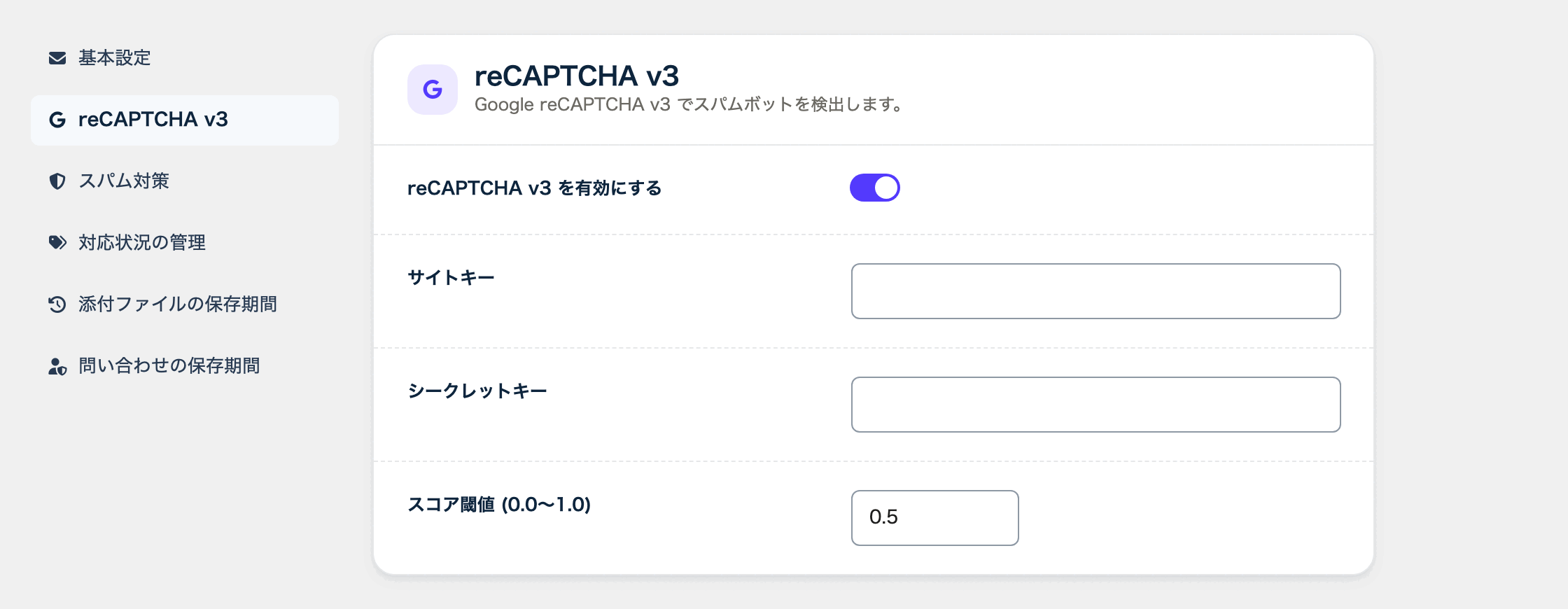
スイッチが
スコア閾値の
「スコア閾値」は
- 値を
上げると、 判定が 厳しくなります。 スパムは 減りますが、 本物の 問い合わせが 止まる 可能性も 上がります。 - 値を
下げると、 判定が ゆるくなります。 本物の 問い合わせは 通りやすくなりますが、 スパムも 通りやすくなります。
まずは
動作を
- フォームを
置いた ページを、 ログアウトした 状態 (または 別の ブラウザー)で 開きます。 - フォームに
入力して 送信します。 - 送信が
完了し、 「問い合わせ管理」の 一覧に 問い合わせが 届いている ことを 確認します。
スコアが
よくある質問
- reCAPTCHA v3 は
無料で 使えますか? - Formii の
側では スモールビジネスプラン以上で 使えます。 Google の reCAPTCHA の 利用条件や 料金は、 Google の 案内で 確認してください。 - 本物の
問い合わせが 送信できないと 言われました。 どうすれば よいですか? - 「設定」の
「reCAPTCHA v3」 タブで、 スコア閾値を 下げてみてください。 初期値は 0.5 です。 それでも 直らない ときは、 サイトキーと シークレットキーが 正しいか、 Google に 登録した ドメインが フォームの ある サイトと 合っているかを 確認してください。 - ハニーポットなど、
ほかの スパム対策と 一緒に 使えますか? - はい、
一緒に 使えます。 Formii は 設定している 対策を それぞれ確認します。
関連する記事
この
Formii は