対応ステータスと
スモールビジネスプラン以上最終更新日:
この
このページで分かること
- 問い合わせごとに、
対応の 進み具合を 記録する 方法が 分かります。 - 初期から
使える 4 つの ステータスと、 変え方が 分かります。 - スタッフ同士で
共有する 内部メモの 残し方が 分かります。
対応ステータスと
「対応ステータス」は
「内部メモ」は
この
使える
初期から
- 「未対応」は
まだ 対応していない 問い合わせです。 新しい 問い合わせは すべて この 状態から 始まります。 - 「対応中」は
対応を 進めている 問い合わせです。 - 「完了」は
対応が 終わった 問い合わせです。 - 「スパム」は
迷惑な 送信だと 判断した 問い合わせです。
ステータスは
ステータスを
- WordPress の
管理画面で、 「問い合わせ管理」 → 「問い合わせ一覧」を 開きます。 - 変えたい
問い合わせの 行に ある、 「対応状況」の バッジを 押します。 - メニューが
開くので、 新しい ステータスを 選びます。
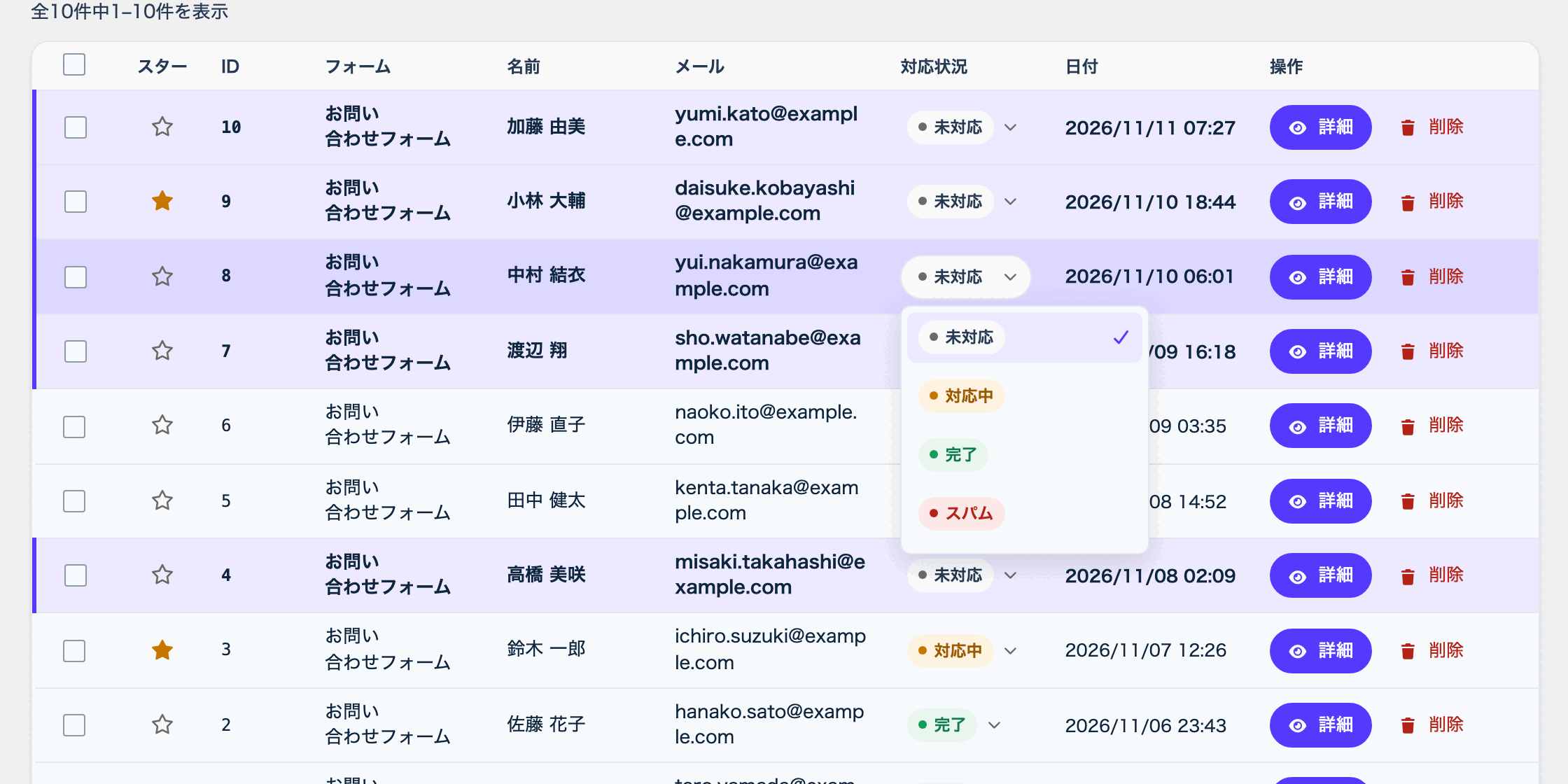
「詳細」を
変更に
ステータスで
一覧の
複数の
- 一覧の
左端に ある チェックボックスで、 問い合わせを 選びます。 見出し行の チェックボックスを 使うと、 表示中の 問い合わせを まとめて 選べます。 - 画面の
下に、 一括操作の バーが 出ます。 「3件選択」のように、 選んだ 件数が 表示されます (3件を 選んだ 場合)。 - 「対応状況を
変更…」の 欄で、 新しい ステータスを 選びます。 - 「適用」を
押します。 「3件の 問い合わせを 更新しました」のように 表示されれば 完了です (3件を 選んだ 場合)。
内部メモを
- 一覧で、
メモを 残したい 問い合わせの 「詳細」を 押します。 - 「内部メモ」の
欄を 探します。 - 「新しい
メモを 追加」の 欄に、 メモを 入力します。 入力欄には 「メモを 入力…」と 薄く 表示されています。 - 「メモを
追加」を 押します。 Ctrl+Enter (Mac は Command+Enter) でも 追加できます。
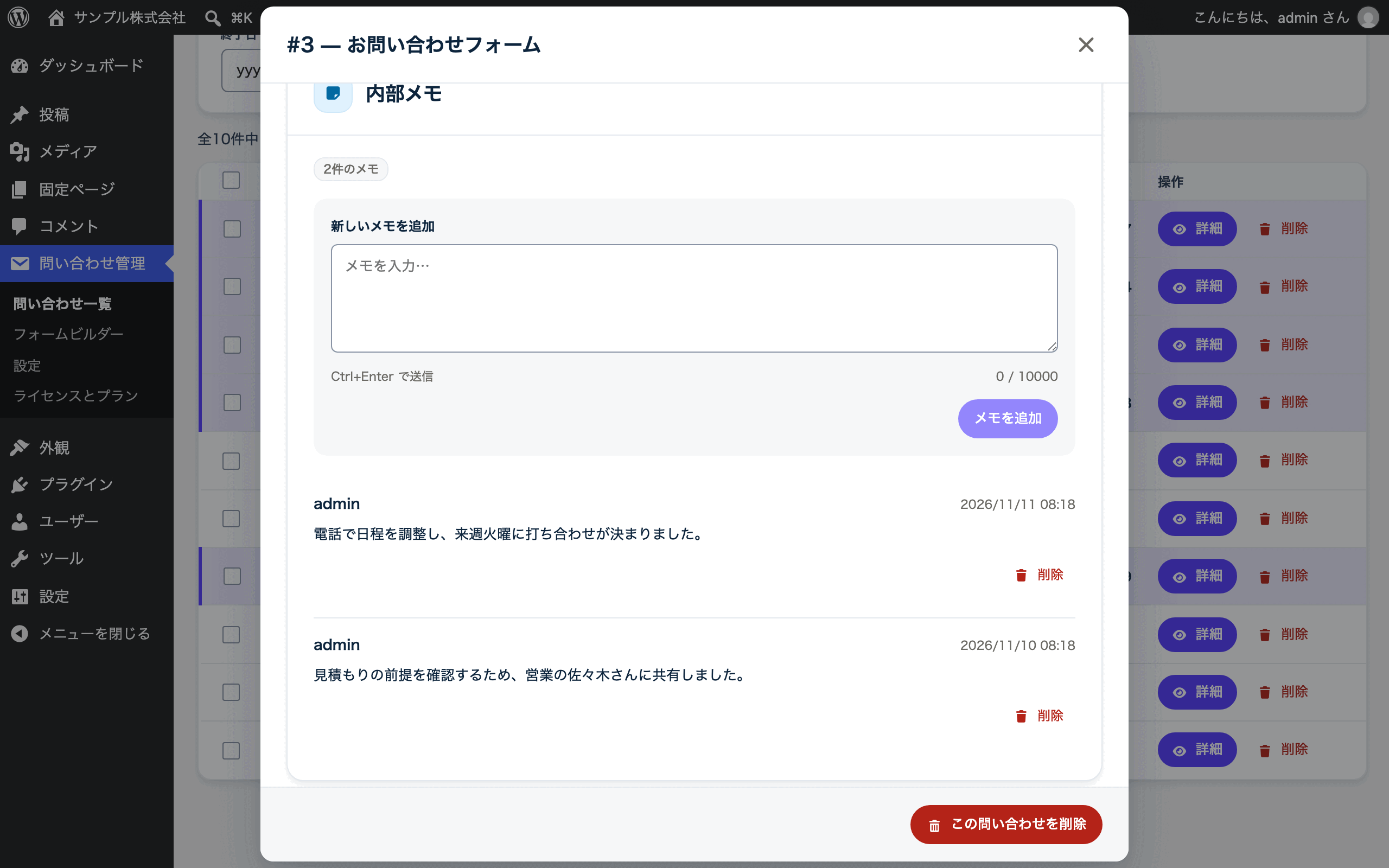
1 件の
メモを
内部メモを
よくある質問
- 内部メモは
問い合わせた 人に 見えますか? - 見えません。
内部メモは WordPress の 管理画面で 問い合わせを 見られる ユーザーだけが 読めます。 - 以前に
届いた 問い合わせは、 どの ステータスに なりますか? - ステータスが
決まっていない 問い合わせは、 「未対応」と して 表示されます。 - 対応ステータスは
問い合わせた 人に メールで 知らせられますか? - ステータスを
変えても、 問い合わせた 人に メールは 送られません。 社内の 管理の ための 機能です。
関連する記事
この
Formii は