フォームを
最終更新日:
このページで分かること
- フォームを
新しく 作る 手順が 分かります。 - 「よく
使う 項目入りで 作成」と 「空の フォームから 作成」の 違いが 分かります。 - 作った
フォームが、 最初は 「下書き」であることが 分かります。
フォーム一覧を
フォームは
- WordPress の
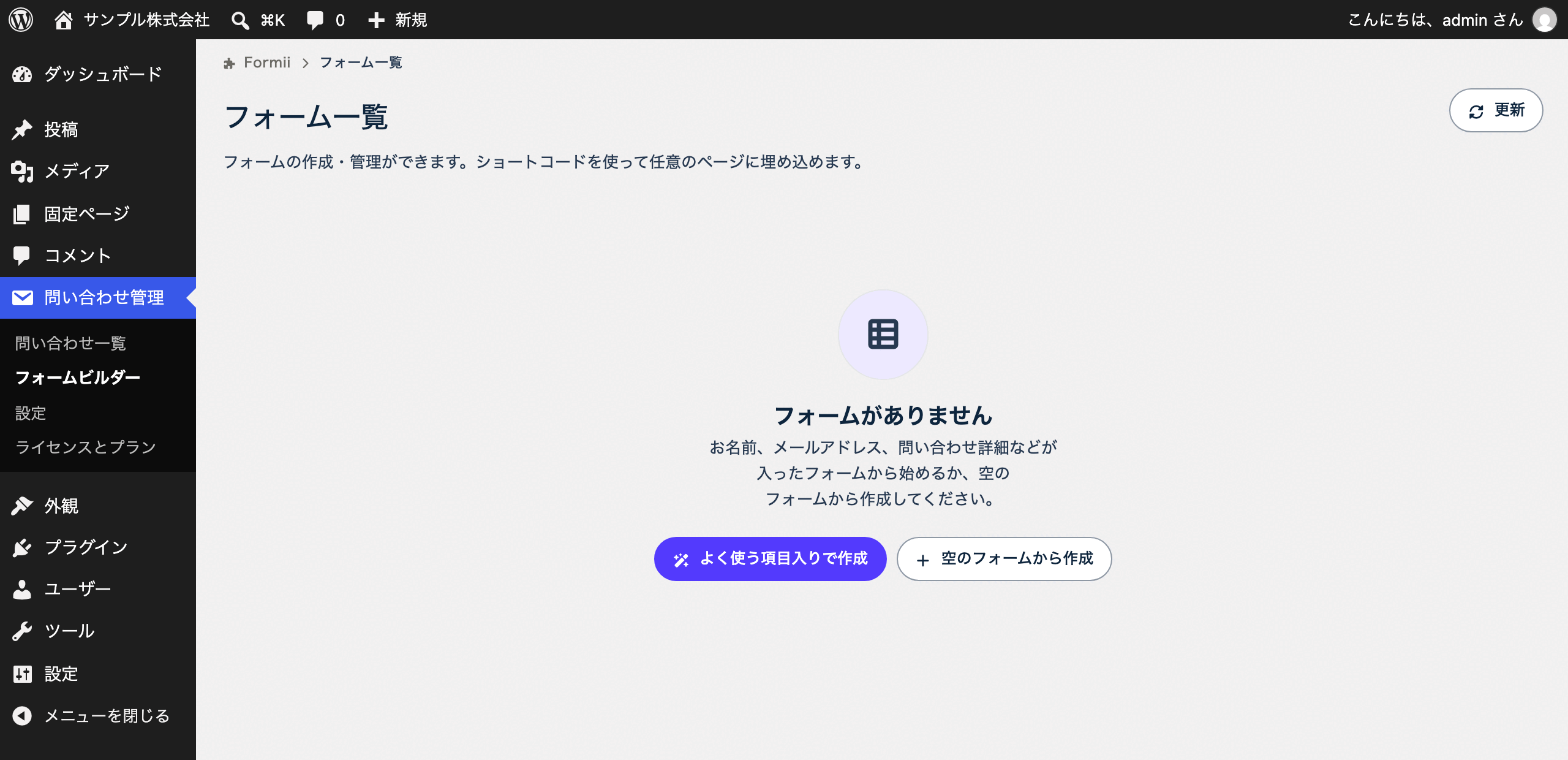
管理画面で、 左の メニューから 「問い合わせ管理」 → 「フォームビルダー」を 開きます。 - 「フォーム一覧」の
画面が 開きます。
作り方を
フォームの
- 「よく
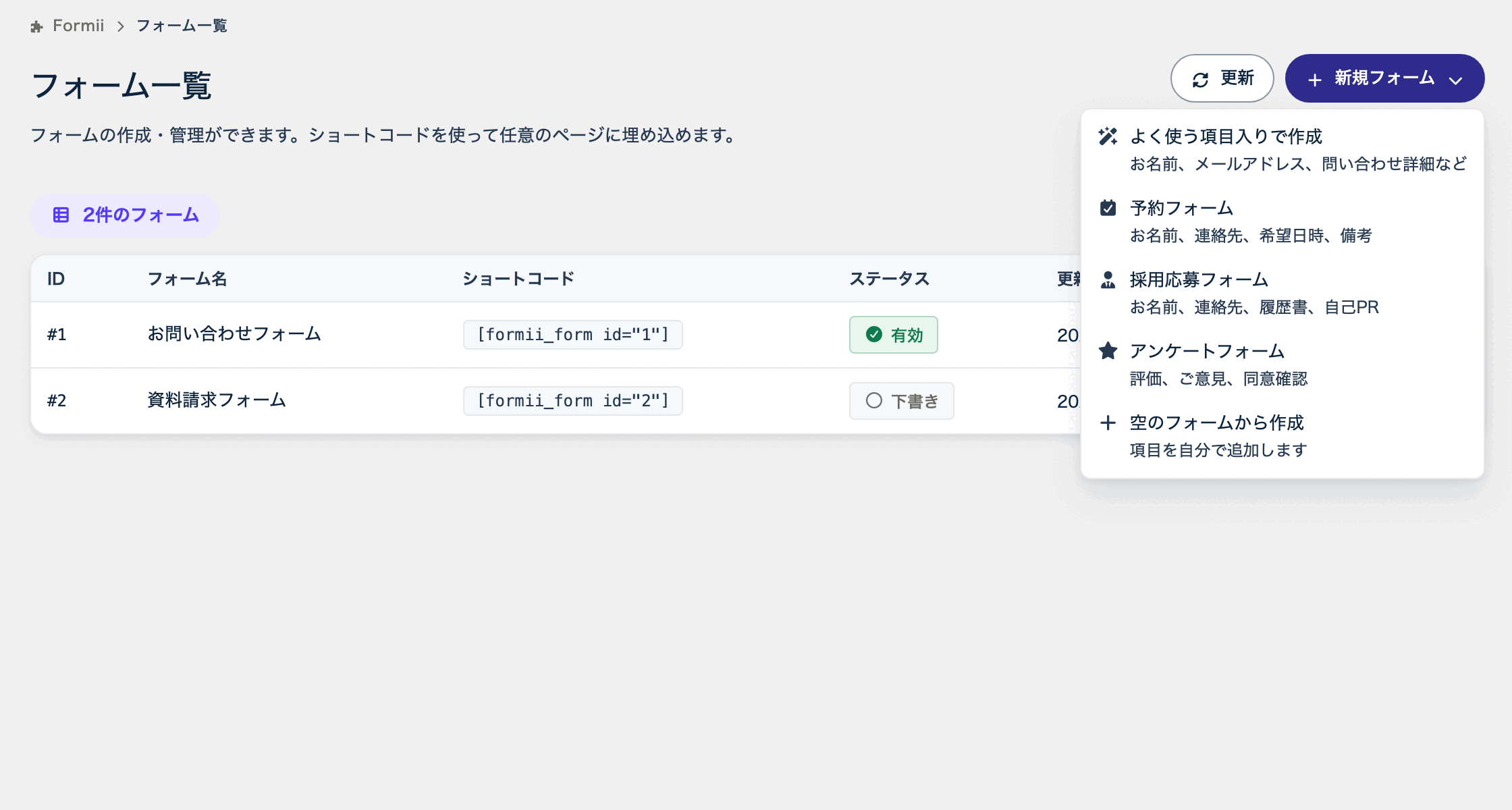
使う 項目入りで 作成」は お名前、 メールアドレス、 問い合わせ詳細などの 項目が 入った 状態で、 フォームを 作ります。 問い合わせ フォームを 手早く 作りたい ときに 向いています。 - 「空の
フォームから 作成」は 項目の ない フォームを 作ります。 項目は あとから、 自分で 追加します。
- フォームが
まだない ときは、 画面の 中央に 作成の ボタンが 並んでいます。 すでに フォームが ある ときは、 右上の 「新規フォーム」を 押します。 - 「よく
使う 項目入りで 作成」か 「空の フォームから 作成」を 選びます。 - フォームの
編集画面が 開きます。
Formii Pro を
「よく
「お問い合わせ
- 「お名前」
(姓と 名の 2 つの 欄) - 「フリガナ」
(サイトの 言語が 日本語の ときだけ 入ります) - 「メールアドレス」
- 「問い合わせ詳細」
(複数行の 入力欄) - 「プライバシーポリシー」
(同意の チェックボックス)
「フリガナ」を
作った
作成した
フォームを
フォーム名を
「空の
- 編集画面の
上部に ある 「フォーム名」の 入力欄に、 新しい 名前を 入力します。 - 右上の
「フォームを 保存」を 押します。
フォーム一覧の
作った
- 「ID」と
「フォーム名」 - 「ショートコード」
: ページに 貼り付ける コードです。 - 「ステータス」
: 「有効」か 「下書き」が 表示されます。 押すと 切り 替わります。 - 「更新日」
- 「操作」
: 「編集」と 「削除」の ボタンが あります。
フォームを
よくある質問
- フォームは
いくつまで 作れますか? - 上限は
ありません。 必要な 数だけ 作れます。 フォームごとに、 別の ショートコードが 発行されます。 - 作った
フォームは すぐに 公開されますか? - いいえ。
作成した フォームは 「下書き」の 状態です。 公開するには、 ステータスを 「有効」に 切り替えて、 ページに 追加します。 - フォームの
名前や 項目を、 あとから 変えられますか? - はい。
「フォーム一覧」で 「編集」を 押すと、 編集画面が 開きます。 名前も 項目も そこで 変えられます。
関連する記事
Formii は
確認画面も