届いた
最終更新日:
このページで分かること
- 問い合わせを
メールだけで 受けると、 どんな ことで 困るかが 分かります。 - Formii が
届いた 問い合わせを WordPress に 保存する しくみが 分かります。 - 保存した
問い合わせを 確かめる 画面と、 対応状況の 記録や CSV での 書き出しに 使う 機能が 分かります。
メールだけで
お問い合わせ
- 通知メールが
ほかの メールに 埋もれて、 問い合わせを 見落とします。 - 担当が
替わった ときに、 前の 担当の 受信箱に ある 問い合わせを 引き継ぎに くくなります。 - サーバーの
送信設定や 迷惑メールの 振り分けで メールが 届かないと、 問い合わせの 内容が どこにも 残りません。
届いた
Formii は
フォームが
保存されるのは、
問い合わせ
保存した
- WordPress の
管理画面で、 「問い合わせ管理」 → 「問い合わせ一覧」を 開きます。 - 届いた
問い合わせが 新しい 順に 1 件ずつ 並びます。 - 内容を
見たい 問い合わせの 「詳細」を 押します。
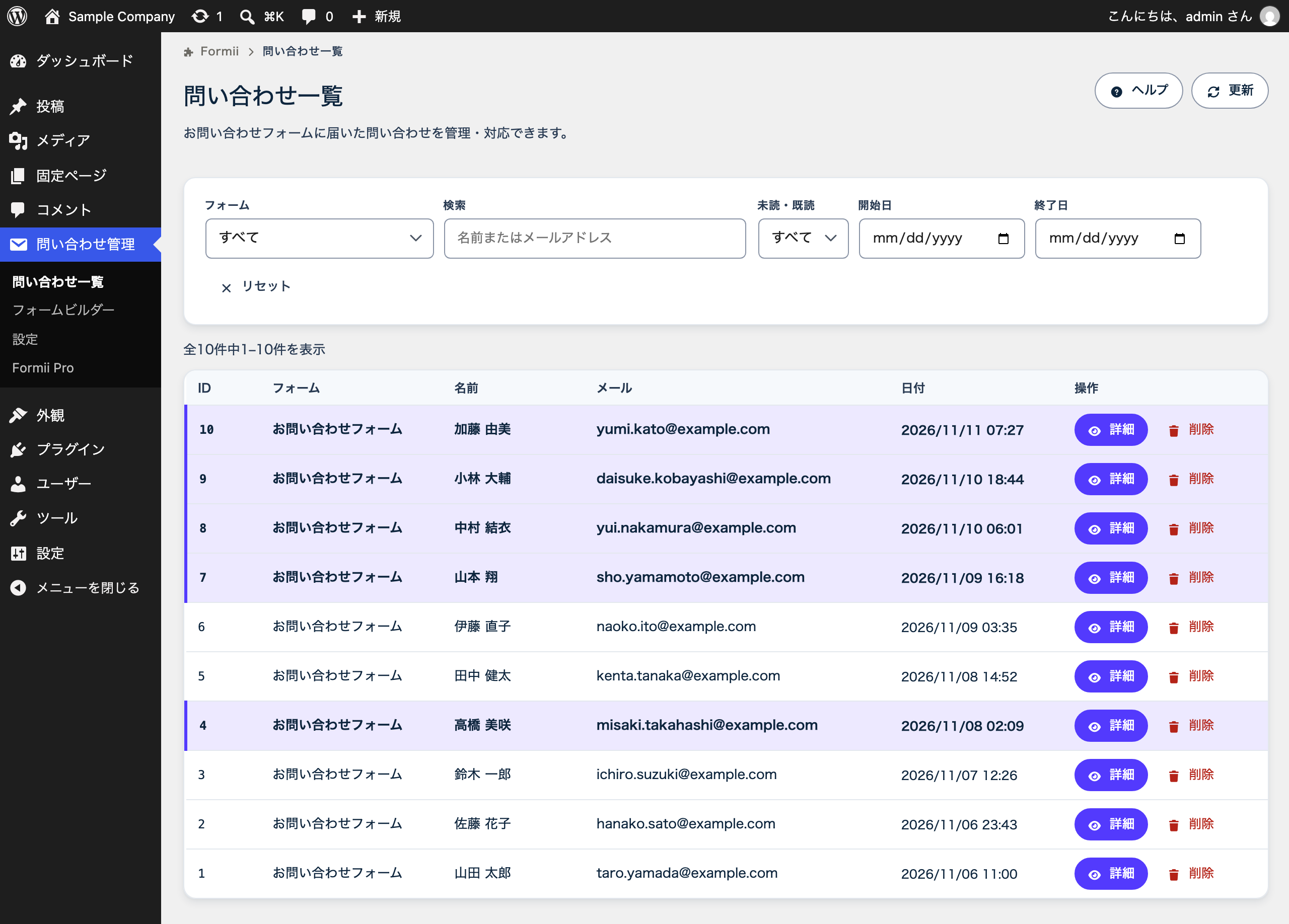
届いたばかりの
一覧は、
絞り込みや
対応の
Formii Pro を
- 問い合わせごとの
対応状況の 記録と、 スタッフ同士の 内部メモは、 スモールビジネスプラン以上で 使えます。 使い方は対応ステータスと 内部メモで 説明します。 - 問い合わせを
CSV ファイルで 書き出す機能は、 ビジネスプランで 使えます。 手順は問い合わせを CSV で 書き出すで 説明します。
よくある質問
- 問い合わせを
保存するのに、 有料の プランは 必要ですか? - いいえ。
問い合わせの 保存と、 問い合わせ 一覧での 確認、 未読・既読の 管理は 無料版で 使えます。 対応状況と 内部メモは スモールビジネスプラン以上、 CSV 出力は ビジネスプランで 使えます。 - 通知メールが
届かなかった 問い合わせも、 残っていますか? - 残っています。
Formii は 問い合わせを 保存してから メールを 送るので、 メールが 届かなくても 「問い合わせ一覧」で 内容を 確かめられます。 - 保存した
問い合わせは、 いつまで 残りますか? - 自分で
削除するまで 残ります。 無料版には 問い合わせを 自動で 削除する 機能は ありません。 ビジネスプランでは、 保存期間を 決めて、 期限を 過ぎた 問い合わせを 自動で 削除できます。 なお、 プラグインの 一覧で Formii を 削除すると、 保存した 問い合わせも すべて 消えます。 無効化だけなら 消えません。
関連する記事
Formii は
確認画面も