ハニーポットと
パーソナルプラン以上最終更新日:
この
このページで分かること
- ハニーポットが
自動で 送られる スパムを どう 見分けるかが 分かります。 - 同じ
人からの 送信回数を 制限する 「レート制限」の 考え方が 分かります。 - 設定画面での
変え方と、 初期値が 分かります。
ハニーポットと
どちらも
- ハニーポットは
人には 見えない 入力欄を、 フォームに 1 つ 置く 仕組みです。 人は この 欄に 何も 入れません。 自動で 入力する プログラム (ボット)は、 すべての 欄を 埋めようと して、 この 欄にも 入れてしまいます。 欄に 入力が あった 送信は、 スパムと みなして 受け付けません。 - レート制限は
同じ IP アドレスからの 送信回数を 制限する 仕組みです。 短い 時間に、 同じ IP アドレスから 何度も 送信されると、 その先の 送信を 受け付けません。
この
reCAPTCHA v3 は
設定を
- WordPress の
管理画面で、 「問い合わせ管理」 → 「設定」を 開きます。 - 「スパム対策」の
タブを 開きます。 - 「ハニーポット」の
行で、 スイッチを オンか オフに します。 - 「レート制限」の
行で、 スイッチを オンか オフに します。 - 「レート制限」を
オンに すると、 「最大送信回数」と 「時間枠 (秒)」の 欄が 出ます。 必要に 応じて、 数字を 変えます。 - 「変更を
保存」を 押します。 「設定を 保存しました」と 表示されれば 完了です。
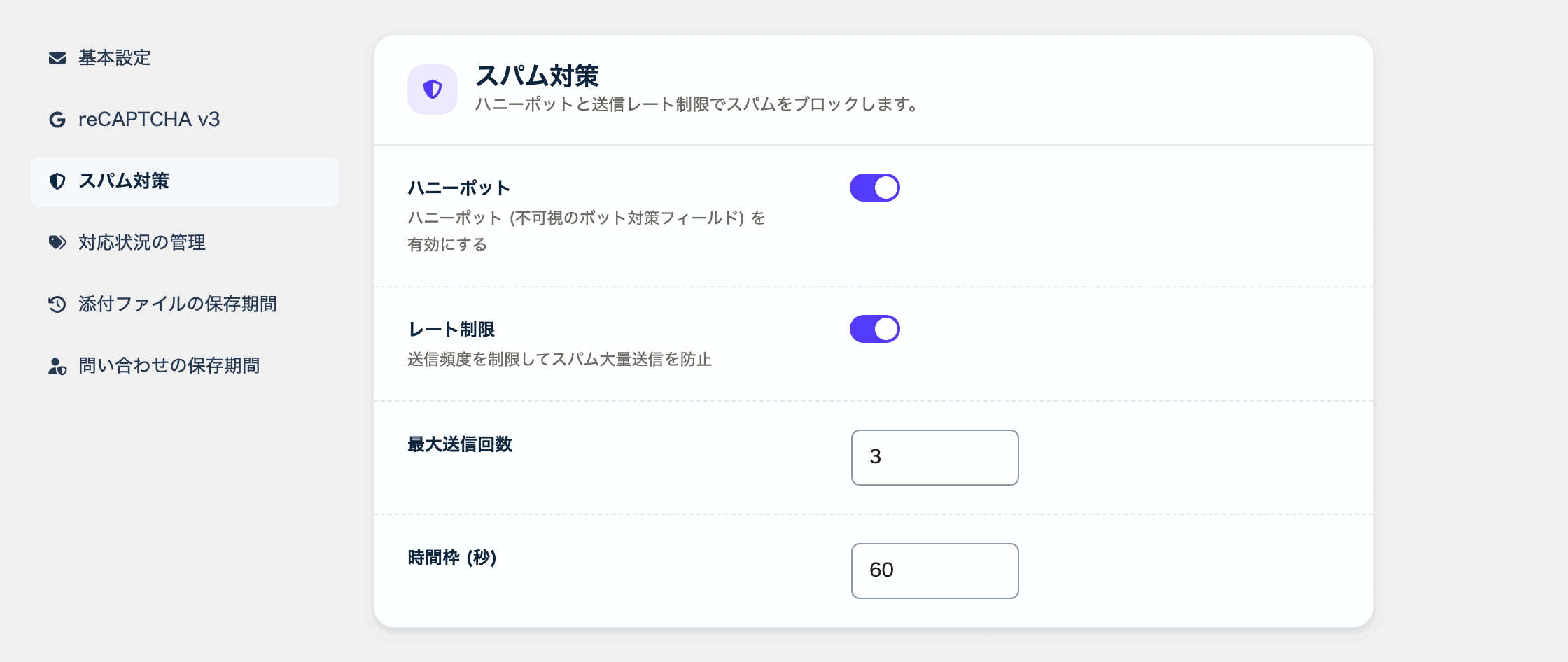
ハニーポットは
初期値と、
設定を
- 「ハニーポット」は
オンです。 - 「レート制限」は
オンです。 - 「最大送信回数」は
3 回です。 1 から 100 までの 数字を 入力できます。 - 「時間枠 (秒)」は
60 秒です。 10 から 3600 までの 数字を 入力できます。
初期値の
同じ
送信が
Formii は
- ハニーポットに
引っかかった ときは、 「送信に 失敗しました。 後でもう 一度 お試しください。」と 表示されます。 - レート制限に
引っかかった ときは、 「送信回数が 多すぎます。 60秒後に もう 一度 お試しください。」のように、 待つ 秒数つきで 表示されます。
本物の
よくある質問
- ハニーポットの
欄は フォームの 利用者に 見えますか? - 見えません。
画面には 表示されず、 キーボードで 移動した ときも 飛ばされます。 - ハニーポットだけで、
スパムを 防げますか? - ハニーポットが
防げるのは、 すべての 欄を 自動で 埋める タイプの スパムです。 それ以外の スパムも 多い ときは、 レート制限や reCAPTCHA v3 も 合わせて 使ってください。 - 無料版では
ハニーポットを 使えませんか? - 使えません。
ハニーポットと レート制限は Formii Pro の パーソナルプラン以上の 機能です。
関連する記事
この
Formii は