Formii を
最終更新日:
このページで分かること
- WordPress の
管理画面から、 Formii を インストールして 有効化する 手順が 分かります。 - ZIP ファイルから
インストールする 方法が 分かります。 - 有効化した
あとに、 管理画面の どこに Formii の メニューが 出るかが 分かります。
始める
お使いの
WordPress には、
管理画面から
WordPress.org に
- WordPress の
管理画面で、 左の メニューから 「プラグイン」→ 「プラグインを 追加」を 開きます。 - 右上の
検索欄に 「Formii」と 入力します。 - 検索結果の
「Formii」で、 「今すぐ インストール」を 押します。 - ボタンが
「有効化」に 変わったら、 押します。
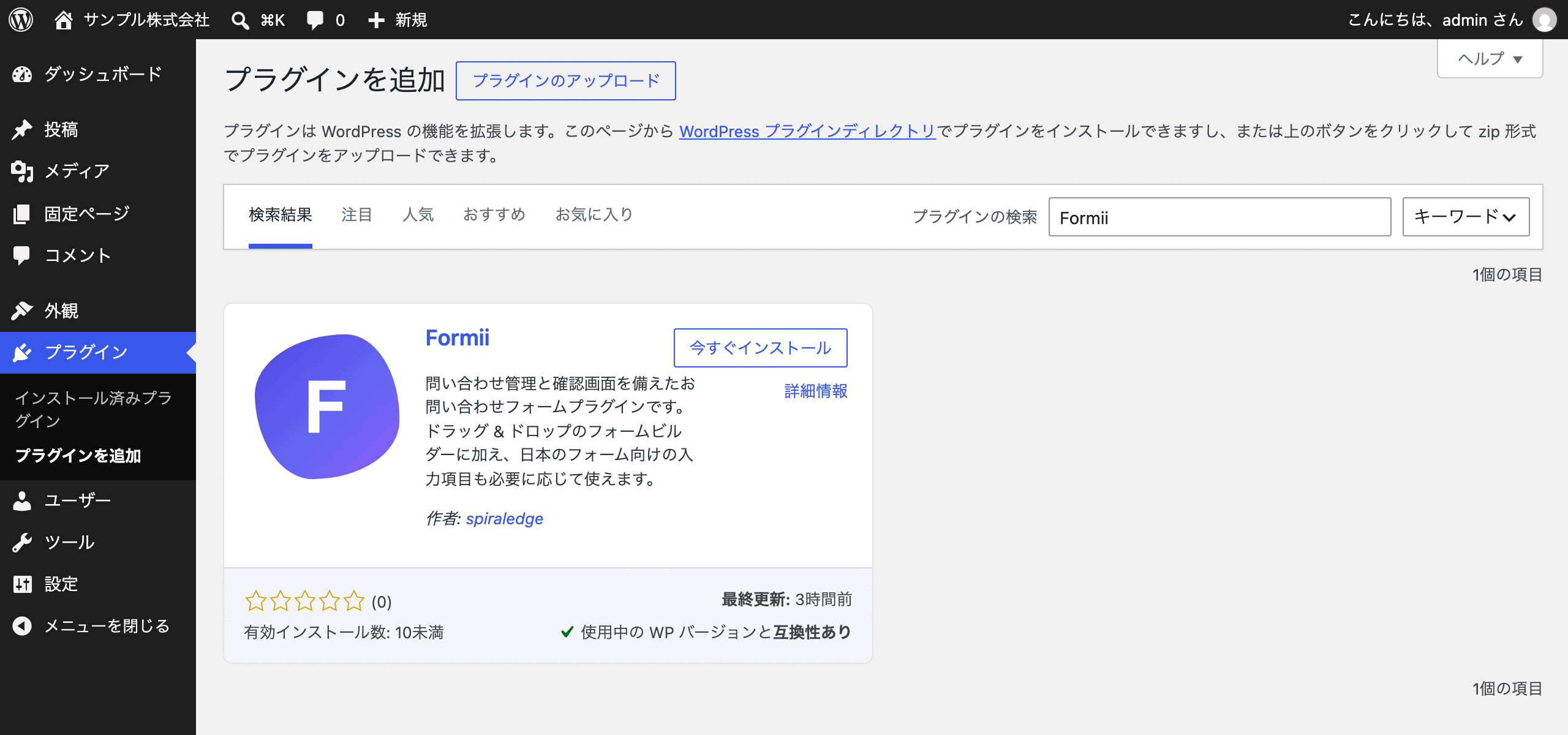
プラグインの
有効化した
有効化すると、
- 「問い合わせ一覧」
: 届いた 問い合わせを 確認します。 - 「フォームビルダー」
: フォームを 作成し、 編集します。 - 「設定」
: Formii 全体の 設定を 変えます。 - 「Formii Pro」
: Formii Pro の 案内ページです。 Formii Pro を 有効に すると、 メニュー名は 「ライセンスと プラン」に 変わります。
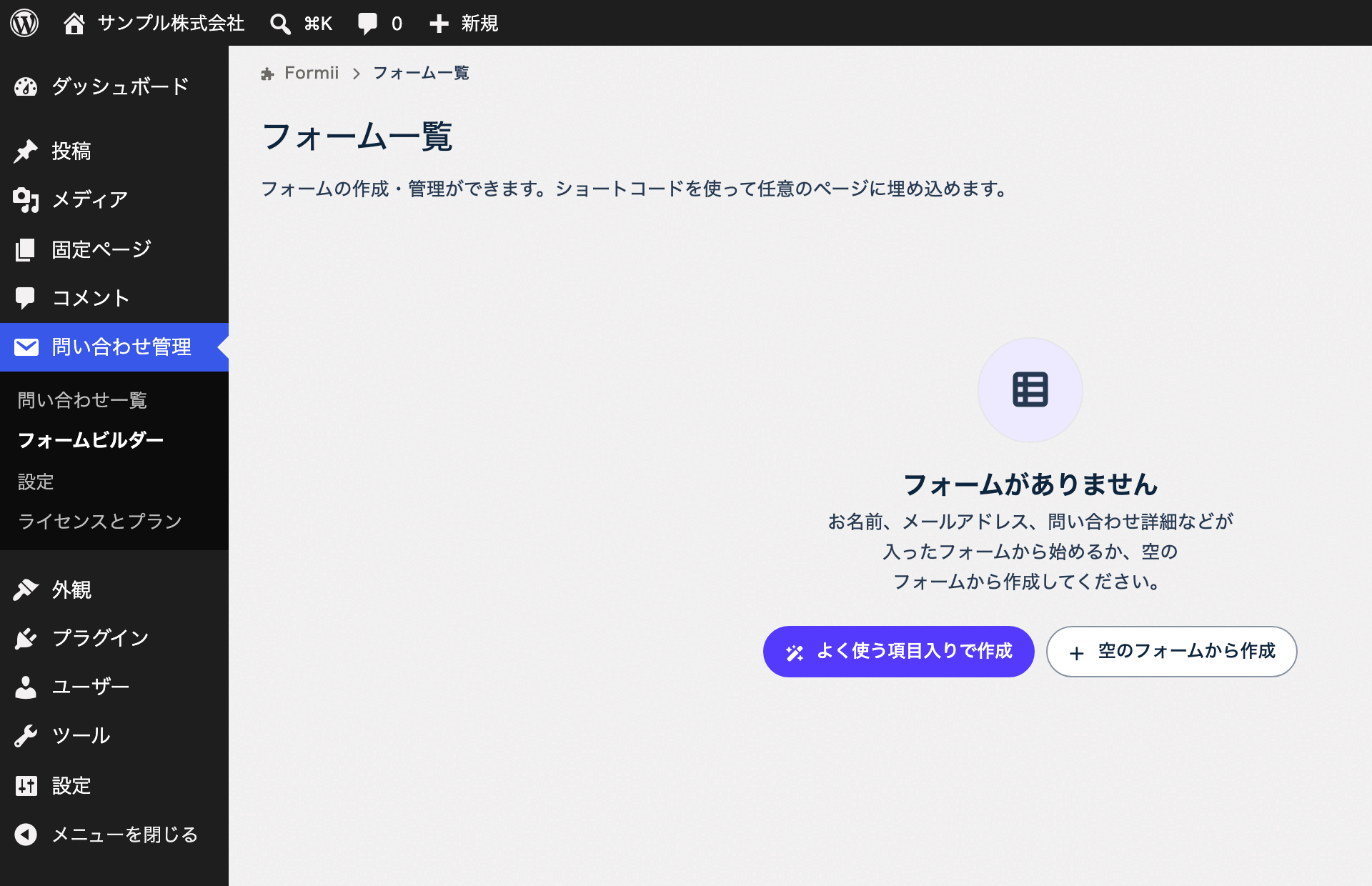
最初の
ZIP ファイルから
Formii の
- 「プラグイン」→
「プラグインを 追加」を 開き、 画面上部の 「プラグインの アップロード」を 押します。 - 「ファイルを
選択」で ZIP ファイルを 選び、 「今すぐ インストール」を 押します。 - インストールが
終わったら、 「プラグインを 有効化」を 押します。
よくある質問
- 有効化しても、
「問い合わせ管理」の メニューが 出ません。 - 管理者の
権限が ある アカウントで ログインしているかを 確認してください。 あわせて、 「プラグイン」の 一覧で Formii が 有効に なっているかを 確認してください。 - インストールすると、
すぐに フォームが 公開されますか? - いいえ。
インストールと 有効化だけでは、 サイトに フォームは 表示されません。 フォームを 作成して 公開し、 ページに 追加すると 表示されます。
関連する記事
Formii は
確認画面も