「ページに
パーソナルプラン以上最終更新日:
この
このページで分かること
- ショートコードを
貼り付けずに、 フォームを ページに 追加する 方法が 分かります。 - 既存の
ページや 投稿に 追加する 手順と、 新しい ページを 作って 追加する 手順が 分かります。 - 追加先に
できる ページの 種類と、 追加する ときの 注意が 分かります。
「ページに
「ページに
この
追加先に
「ページに
- WordPress の
管理画面で、 「問い合わせ管理」 → 「フォームビルダー」を 開きます。 - ページに
追加したい フォームの 「編集」を 押します。 - 上部の
タブから 「設定」を 選びます。 - 右側の
「ページに 追加」の 欄に ある、 「ページに 追加」の ボタンを 押します。 - 「ページに
追加」の 画面が 開きます。
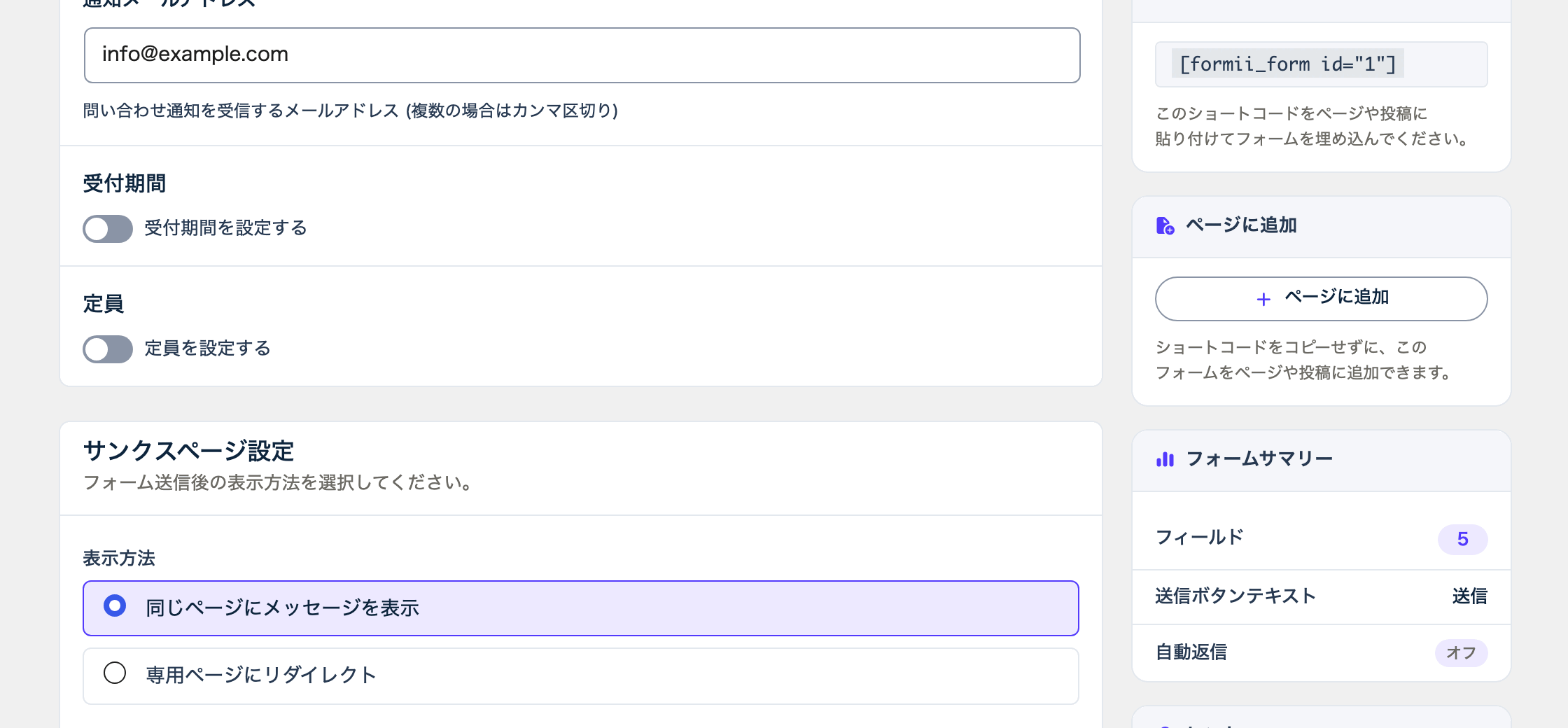
この
フォームの
既存の
すでに
- 「ページに
追加」の 画面で、 「既存の ページ・投稿に 追加」の タブを 選びます。 - 一覧から、
追加したい ページや 投稿を 選びます。 探すときは、 「ページ・投稿を 検索」の 欄に、 タイトルの 一部を 入力します。 - 「本文の
末尾に 追加」を 押します。 - 「フォームを
固定ページに 追加しました。」と 表示されます。 「ページを 表示」で、 ページを 確認できます。 「ページを 編集」で、 ページの 編集画面を 開けます。
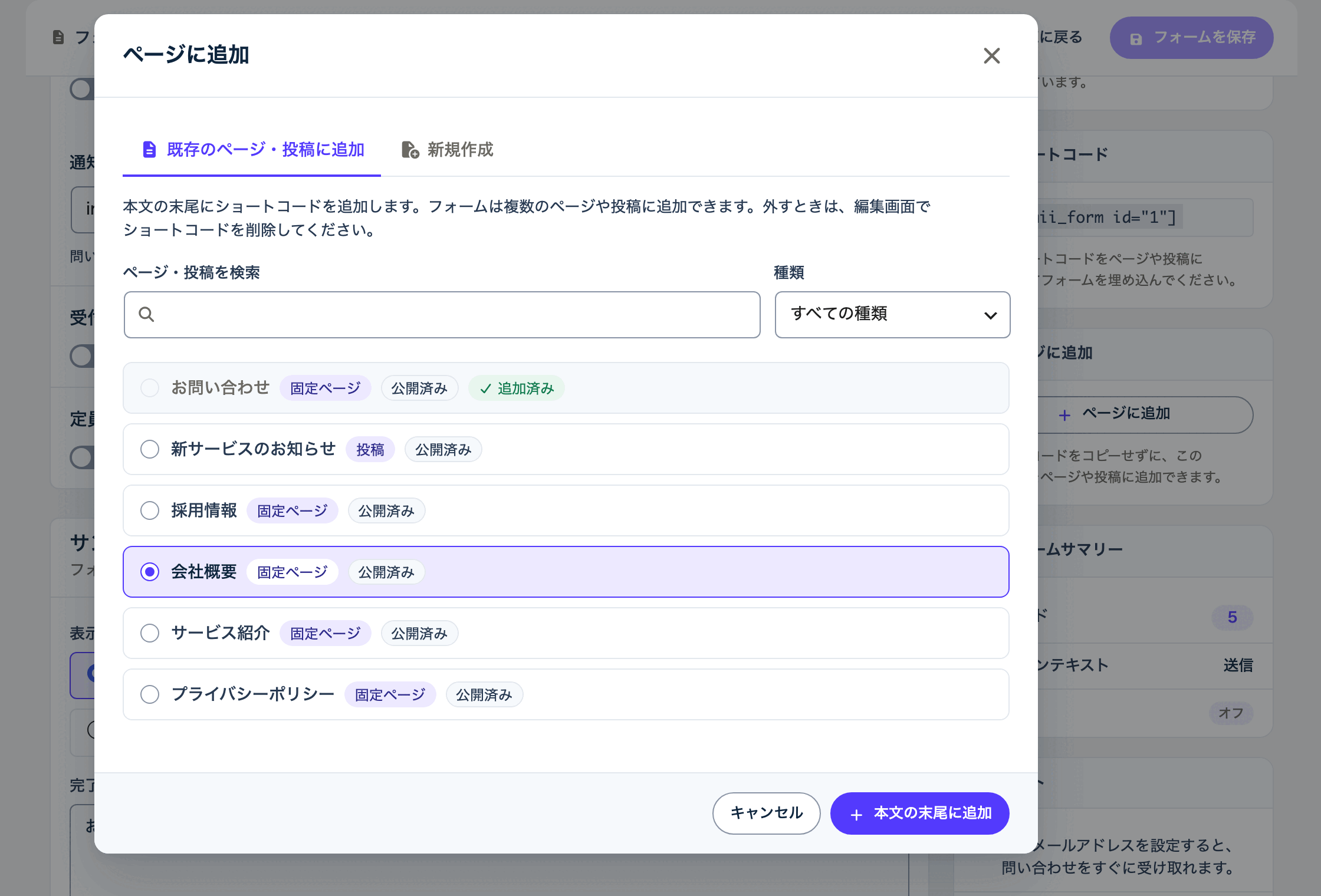
フォームは
一覧の
一覧には
- ページや
投稿の 名前の 横に、 「公開済み」 「下書き」などの 状態が 表示されます。 - 追加できる
種類が 複数ある サイトでは、 「種類」の 欄で、 「すべての 種類」から 絞り込めます。 - 「追加済み」と
表示された ページは、 その フォームが すでに 入っている ため、 選べません。 - ほかの
ユーザーが 編集している ページには、 「この ページは ○○さんが 編集中です。」と 表示され、 選べません。 編集が 終わってから、 もう 一度 試してください。
新しい
フォームが
- 「ページに
追加」の 画面で、 「新規作成」の タブを 選びます。 - 追加先の
種類が 複数ある サイトでは、 「作成先」で、 作りたい 種類を 選びます。 - 「タイトル」の
欄に、 ページの タイトルを 入力します。 最初は、 フォームの 名前が 入っています。 - 「下書きを
作成して 編集」を 押します。 - フォームが
入った 下 書きの ページが 作られ、 その 編集画面が 開きます。
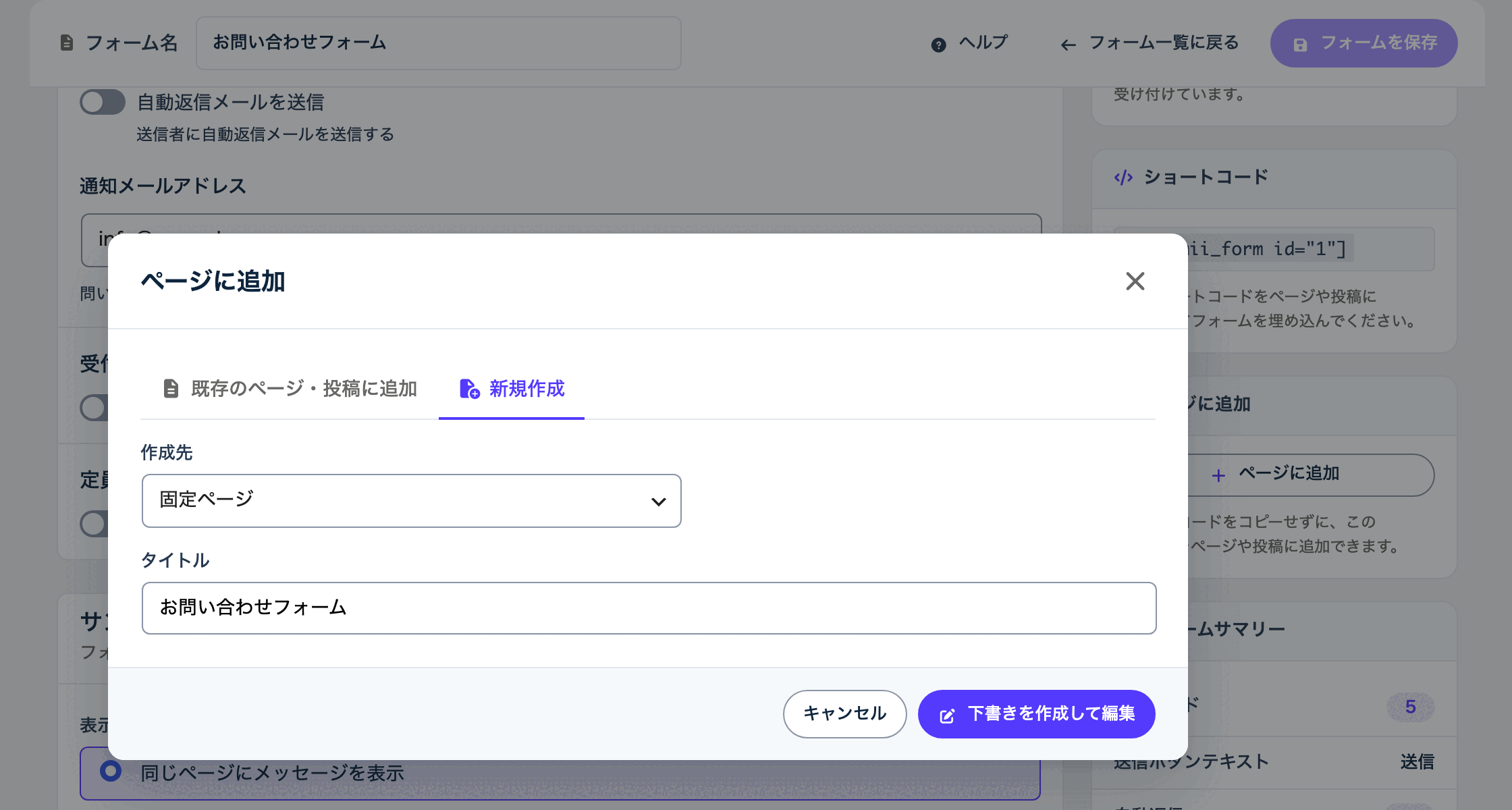
作られる
フォームに
ページから
「ページに
フォームは
よくある質問
- 「ページに
追加」の ボタンを 押せません。 - この
機能は パーソナルプラン以上で 使えます。 無料版では ショートコードを 貼り付けて 追加してください。 また、 フォームを まだ 保存していない ときも、 ボタンを 押せません。 先に 「フォームを 保存」を 押してください。 - 追加したら、
ページの 本文に ある ほかの 文章は 変わりますか? - 変わりません。
もとの 本文の、 いちばん下に、 フォームの ショートコードが 加わるだけです。 - 同じ
ページに、 同じフォームを 2 回追加できますか? - いいえ。
その フォームが すでに 入っている ページは、 「追加済み」と 表示されて 選べません。
関連する記事
この
Formii は