ショートコードで
最終更新日:
このページで分かること
- フォームを
WordPress の ページに 表示する、 いちばん基本の 方法が 分かります。 - ショートコードを
コピーして、 ページに 貼り付ける 手順が 分かります。 - フォームが
表示されない ときに 確認する 点が 分かります。
ショートコードとは
ショートコードは
[formii_form id="1"]
「id」の
ショートコードは
ショートコードを
ショートコードは
- WordPress の
管理画面で、 「問い合わせ管理」 → 「フォームビルダー」を 開きます。 - 表示したい
フォームの 「編集」を 押します。 - 上部の
タブから 「設定」を 選びます。 - 右側の
「ショートコード」の 欄に ある、 コード ([formii_form id="..."] の 形)を 押します。 押すと、 ショートコードが コピーされます。
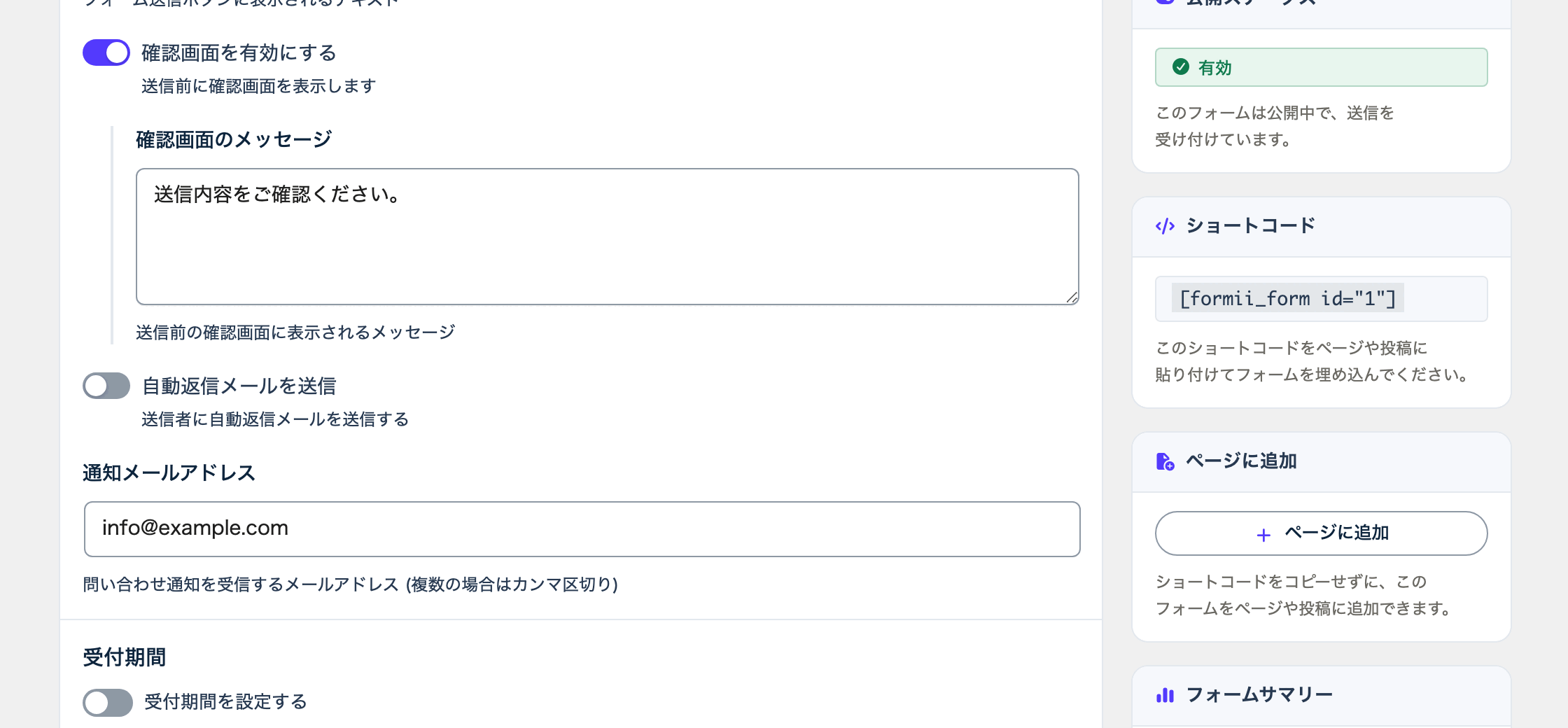
「フォーム一覧」の
ページに
コピーした
- WordPress の
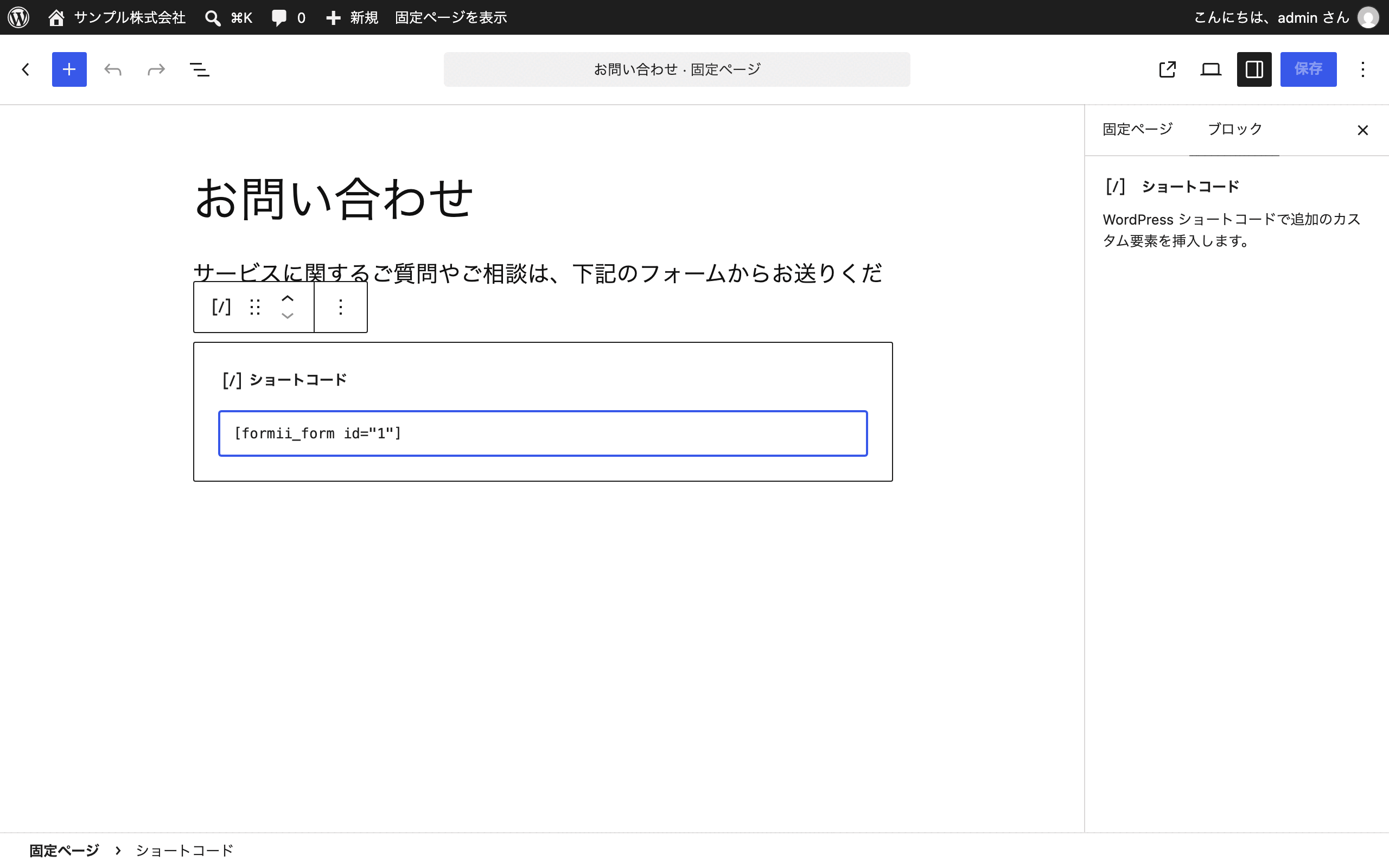
管理画面で、 「固定ページ」 → 「新規追加」を 開きます。 すでに ある ページに 追加する ときは、 「固定ページ」の 一覧から、 その ページを 開きます。 - ブロックエディターの
ときは、 フォームを 表示したい 位置に 「ショートコード」の ブロックを 追加します。 - ブロックの
中に、 コピーした ショートコードを 貼り 付けます。 - ページを
「公開」または 「更新」します。
クラシックエディターの
投稿にも
パーソナルプラン以上では
ページで
ページを
ステータスの
1 つの
フォームが
管理者と
- 「フォーム ID が
指定されていません。」と 表示された ときは、 ショートコードに 「id」が ないか、 「id」の 数字が 正しく ありません。 - 「指定された
フォームが 見つかりませんでした。」と 表示された ときは、 その ID の フォームが ありません。 削除した フォームの ID でないかを 確認してください。
訪問者には、
ショートコードは
よくある質問
- ショートコードの
ID は どこで 確認できますか? - 「フォーム一覧」の
「ID」の 列で 確認できます。 フォームの 編集画面の 「設定」の タブに ある 「ショートコード」の 欄にも、 ID の 入った コードが 表示されます。 - 同じフォームを、
複数の ページに 表示できますか? - はい。
同じ ショートコードを、 表示したい ページごとに 貼り付けます。 - ショートコードを
貼り付けずに、 フォームを ページに 追加できますか? - はい。
パーソナルプラン以上では フォームの 編集画面の 「ページに 追加」から、 ショートコードを 貼り付けずに 追加できます。
関連する記事
Formii は
確認画面も