フォームを
最終更新日:
このページで分かること
- プレビューで、
フォームの 見た 目を 確認する 方法が 分かります。 - 「フォームを
保存」と、 「有効」 「下書き」の 切り 替えの 違いが 分かります。 - 下
書きの フォームが 訪問者と 管理者に どう 見えるかが 分かります。
プレビューで
フォームを
- フォームの
編集画面で、 上部の タブから 「プレビュー」を 選びます。 - 項目の
並び順や、 ラベルの 文言を 確認します。
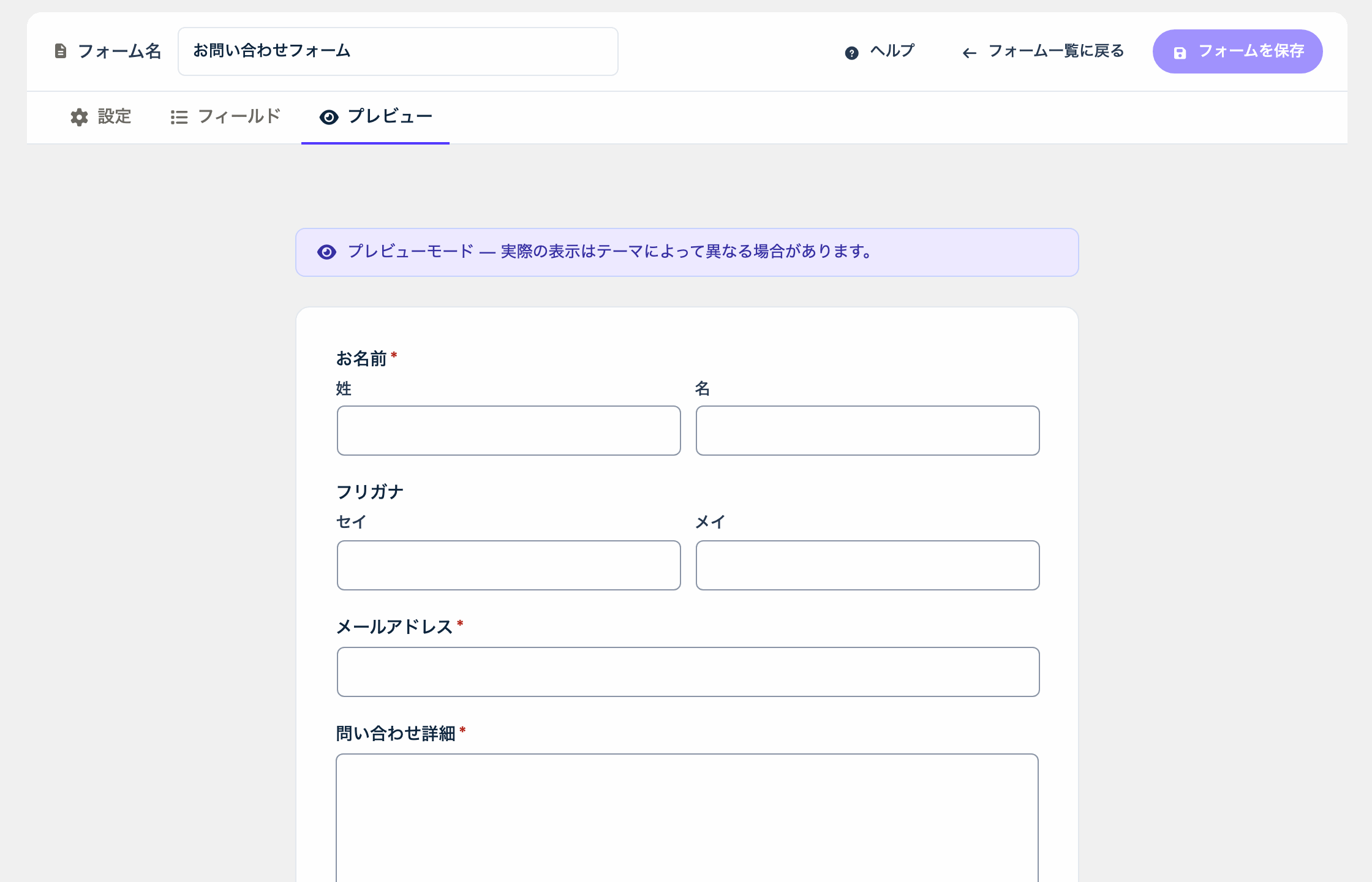
プレビューの
プレビューの
フォームに
フォームを
項目や
変更が
「設定」の
フォームを
フォームを
- フォームの
編集画面で、 「設定」の タブを 開きます。 - 右側の
「公開ステータス」に ある ボタンが、 「下書き」に なっている ことを 確認し、 押します。 - ボタンが
「有効」に 変わります。 「この フォームは 公開中で、 送信を 受け付けています。」と 表示されます。 - 同じ
右側の 「ショートコード」の 欄に ある、 コード ([formii_form id="..."] の 形)を 押します。 押すと、 ショートコードを コピーできます。 - フォームを
表示したい ページに、 コピーした ショートコードを 貼り 付けます。
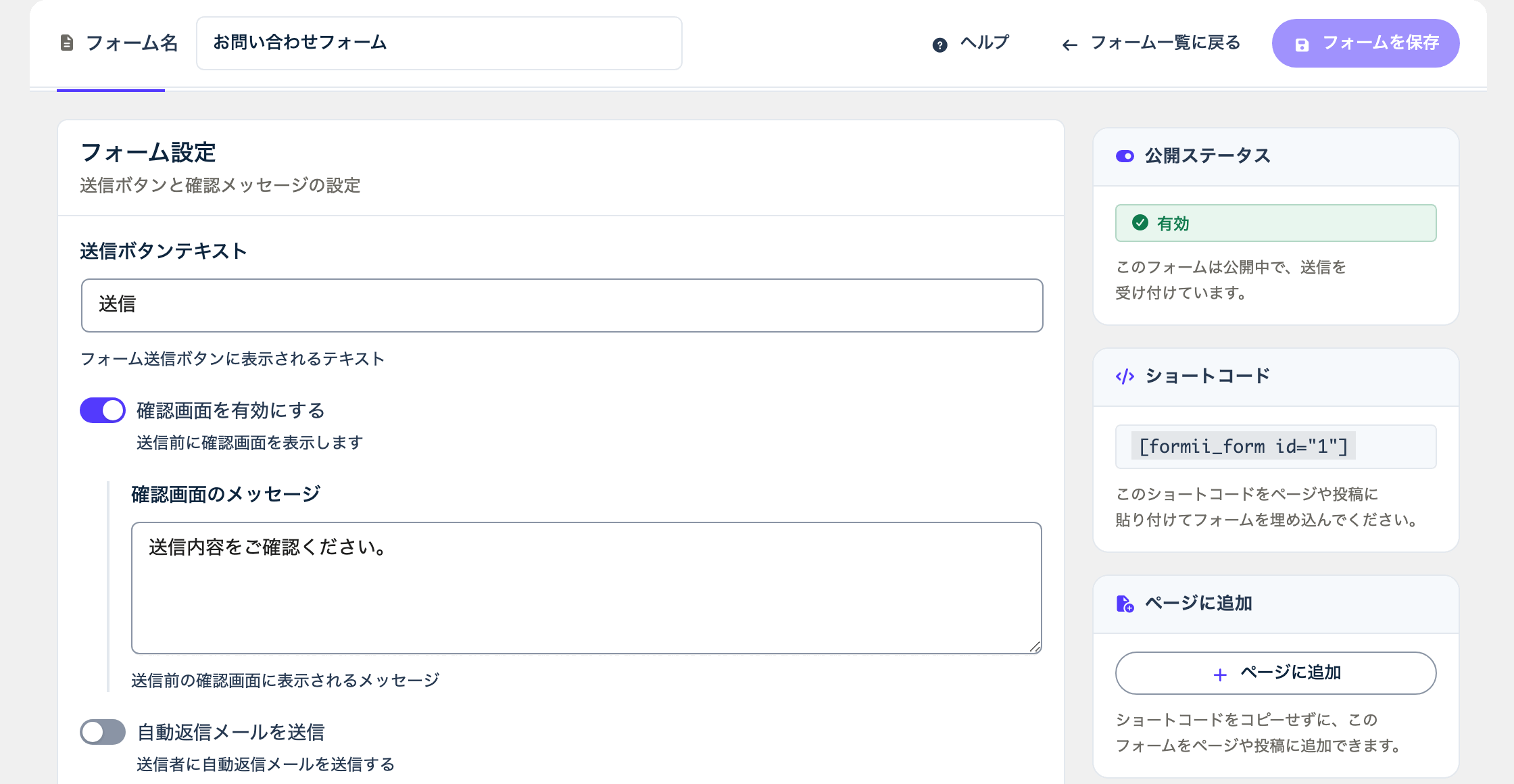
ステータスの
「フォーム一覧」の
下
公開を
下
管理者の
よくある質問
- 「フォームを
保存」を 押すと、 フォームは 公開されますか? - いいえ。
保存しても、 公開の ステータスは 変わりません。 公開するには、 「公開ステータス」の ボタンで 「有効」に します。 - 「有効」に
したのに、 ページに フォームが 表示されません。 - フォームを
表示したい ページに、 ショートコードを 貼り付けたかを 確認してください。 ショートコードの ID が その フォームの ID と 合っているかも 確認してください。 - フォームの
受付を 一時的に 止められますか? - はい。
「公開ステータス」を 「下書き」に 戻すと、 訪問者には 表示されなくなり、 送信も 受け付けません。 再開する ときは、 「有効」に 切り 替えます。
関連する記事
Formii は
確認画面も