問い合わせの
最終更新日:
このページで分かること
- 問い合わせが
届いた ときに、 通知メールを 受け取る 宛先を 決める 方法が 分かります。 - フォームごとの
設定と、 サイト全体の 設定の 違いが 分かります。 - 通知メールが、
どの 宛先に 届くかの 決まり方が 分かります。
通知メールとは
通知メールは、
宛先は
訪問者に
フォームごとに
フォームに
- WordPress の
管理画面で、 「問い合わせ管理」 → 「フォームビルダー」を 開きます。 - 通知先を
決めたい フォームの 「編集」を 押します。 - 上部の
タブから 「設定」を 選びます。 - 「通知メールアドレス」の
欄に、 通知を 受け取る メールアドレスを 入力します。 - 右上の
「フォームを 保存」を 押します。
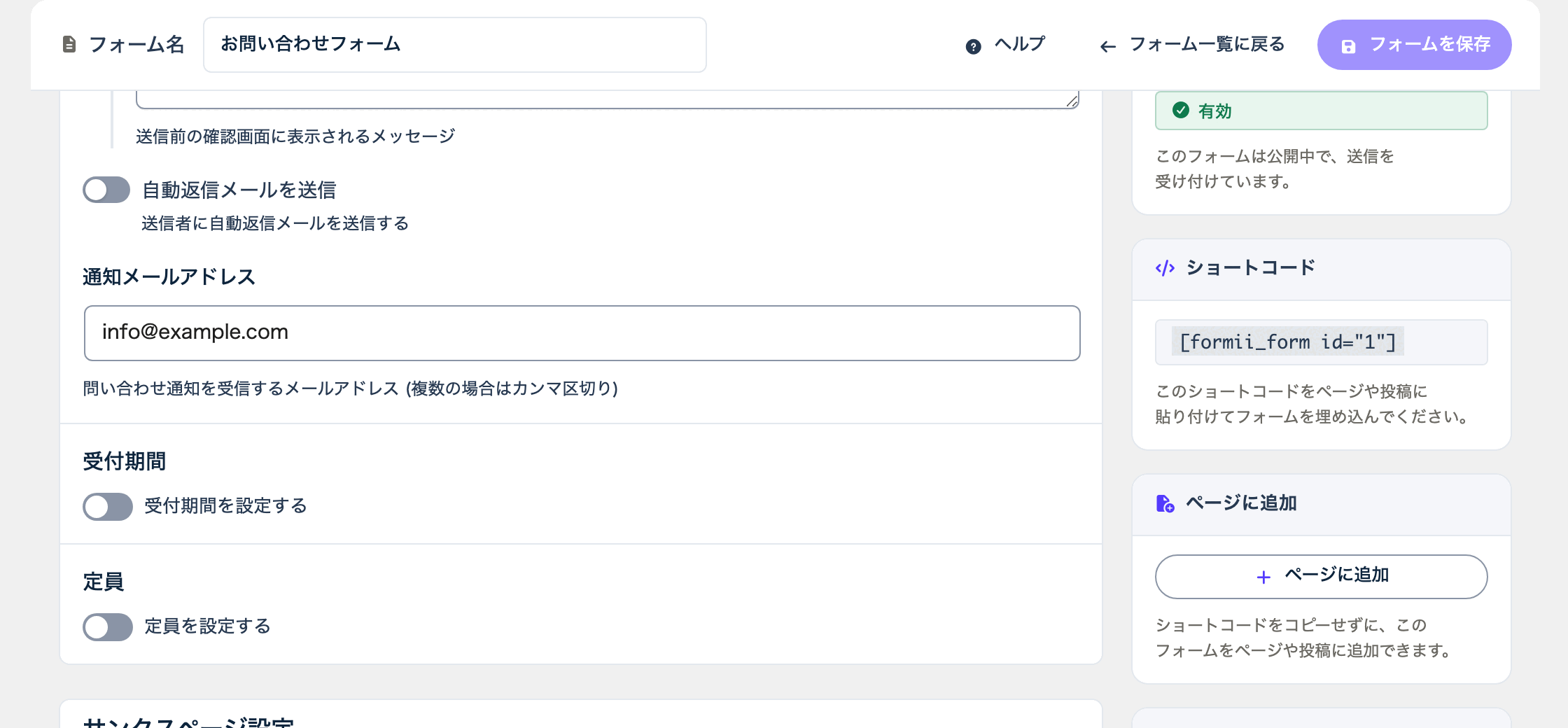
複数の
サイト全体の
どの
- WordPress の
管理画面で、 「問い合わせ管理」 → 「設定」を 開きます。 - 「基本設定」の
「管理者メールアドレス」の 欄に、 通知を 受け取る メールアドレスを 入力します。 - 「変更を
保存」を 押します。
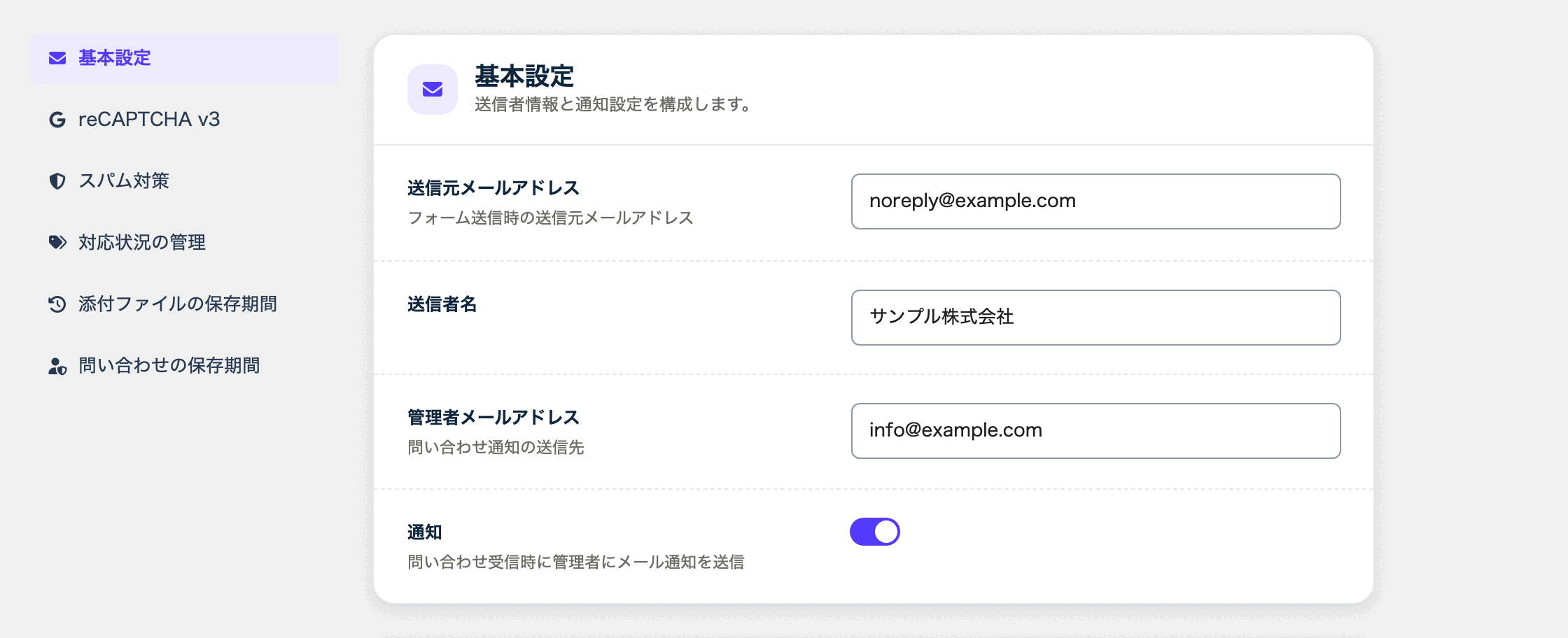
「管理者メールアドレス」の
通知が
通知メールの
- その
フォームの 「通知メールアドレス」 - 「設定」の
「基本設定」に ある 「管理者メールアドレス」 - WordPress に
登録されている、 サイトの 管理者の メールアドレス
どれも
宛先が
通知メールを
通知メールを
オフに
通知メールを
届く
件名は
問い合わせた
よくある質問
- 通知メールが
届きません。 何を 確認すれば よいですか? - まず、
「設定」の 「基本設定」で 「通知」が オンに なっているかを 確認してください。 次に、 宛先の メールアドレスが 正しいかを 確認してください。 それでも 届かない ときは、 迷惑メールの フォルダーを 確認してください。 - 複数の
人に 通知を 届けられますか? - はい。
「通知メールアドレス」に、 メールアドレスを カンマで 区切って 入力します。 - フォームごとの
宛先と、 サイト全体の 宛先の 両方を 入力すると、 どうなりますか? - フォームごとの
宛先が 使われます。 サイト全体の 宛先には 届きません。
関連する記事
Formii は
確認画面も