項目の
最終更新日:
このページで分かること
- 項目を
追加し、 並べ替え、 削除する 手順が 分かります。 - 各項目の
ラベルや 必須入力などを 設定する 方法が 分かります。 - 変更を
保存するまで、 フォームに 反映されない ことが 分かります。
「フィールド」の
項目の
- 「問い合わせ管理」
→ 「フォームビルダー」を 開き、 編集する フォームの 「編集」を 押します。 - 編集画面の
上部に ある タブから、 「フィールド」を 選びます。
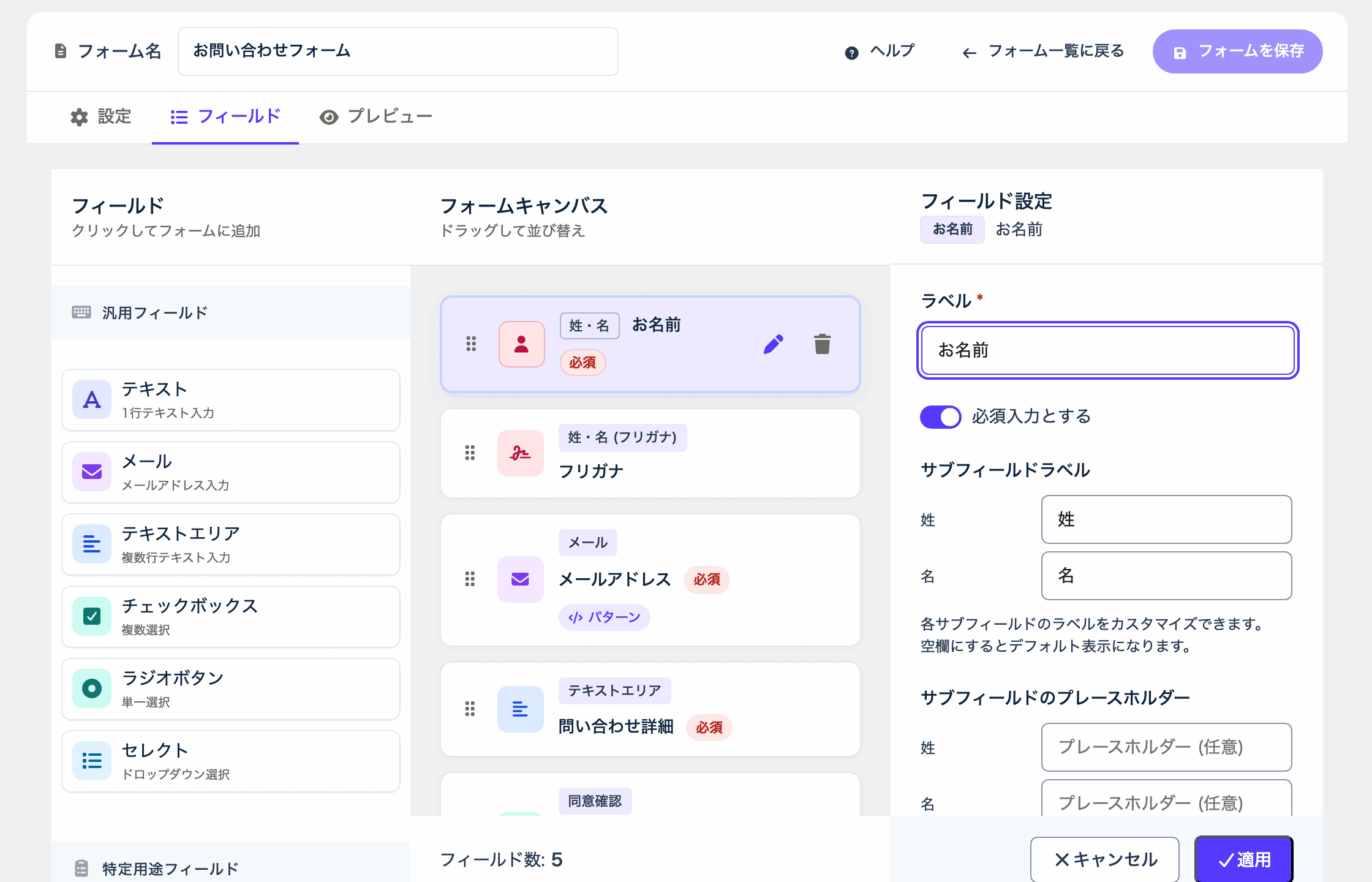
画面は
初めて
項目を
- 項目を
クリックします。 「クリックして フォームに 追加」と 案内されています。 - 「フォームキャンバス」の
一番下に、 項目が 追加されます。
項目を
「フォームキャンバス」に
- 項目の
左端に ある つまみを 押したまま、 動かしたい 位置まで ドラッグします。 つまみには 「ドラッグして 並び替え」の 案内が あります。 - 移動したい
場所で、 マウスの ボタンを 離します。
項目の
- 「フォームキャンバス」で、
設定を 変えたい 項目を クリックします。 項目の 右に ある 鉛筆の ボタン ( 「フィールドを 編集」)を 押しても 開けます。 - 右側の
「フィールド設定」で、 内容を 変えます。 - 「適用」を
押します。 変更が 「フォームキャンバス」に 反映されます。
「フィールド設定」で
- 「ラベル」
: 項目の 名前です。 入力が 必須で、 空の ままでは 「適用」 できません。 - 「プレースホルダー」
: 入力欄に 薄く 表示される 例の 文字です。 - 「デフォルト値」: 最初から
入っている 値です。 - 「必須入力と
する」 : チェックを 入れると、 その 項目を 空のまま 送信できなくなります。 - 「選択肢」
: セレクト、 ラジオボタン、 チェックボックスの 選択肢です。 「+ 選択肢を 追加」で 増やします。 - 「バリデーションルール」
: 入力内容の チェックです。 「最小文字数」と 「最大文字数」は、 テキスト、 テキストエリア、 電話番号で 設定できます。 「正規表現パターン」は テキストで 設定できます。
項目の
設定を
項目を
- 削除したい
項目の 右に ある、 ごみ箱の ボタン ( 「フィールドを 削除」)を 押します。 - 「フィールド削除の
確認」が 表示されます。 「この 操作は 元に 戻せません。」と 案内されます。 - 削除して
よければ、 「削除」を 押します。
変更を
項目の
編集が
よくある質問
- 「適用」を
押さないまま、 「フォームを 保存」を 押すと どうなりますか? - 右側の
「フィールド設定」で 編集していた 内容が、 先に 適用されてから 保存されます。 - 項目の
設定を 途中で やめるには、 どうすれば よいですか? - 「フィールド設定」の
「キャンセル」を 押します。 編集していた 内容は フォームに 反映されません。 - 操作の
案内を もう 一度 見られますか? - はい。
編集画面の 上部に ある 「ヘルプ」を 押すと、 ツアーが もう 一度 表示されます。
関連する記事
Formii は
確認画面も