問い合わせを
ビジネスプラン最終更新日:
この
このページで分かること
- 問い合わせを
CSV ファイルと して 書き出す方法が 分かります。 - 文字コード
(UTF-8 と Shift_JIS)の 選び方が 分かります。 - CSV に
入る 項目と、 使える プランが 分かります。
CSV 出力とは
CSV 出力は
この
問い合わせを
- WordPress の
管理画面で、 「問い合わせ管理」 → 「問い合わせ一覧」を 開きます。 - 書き出したい
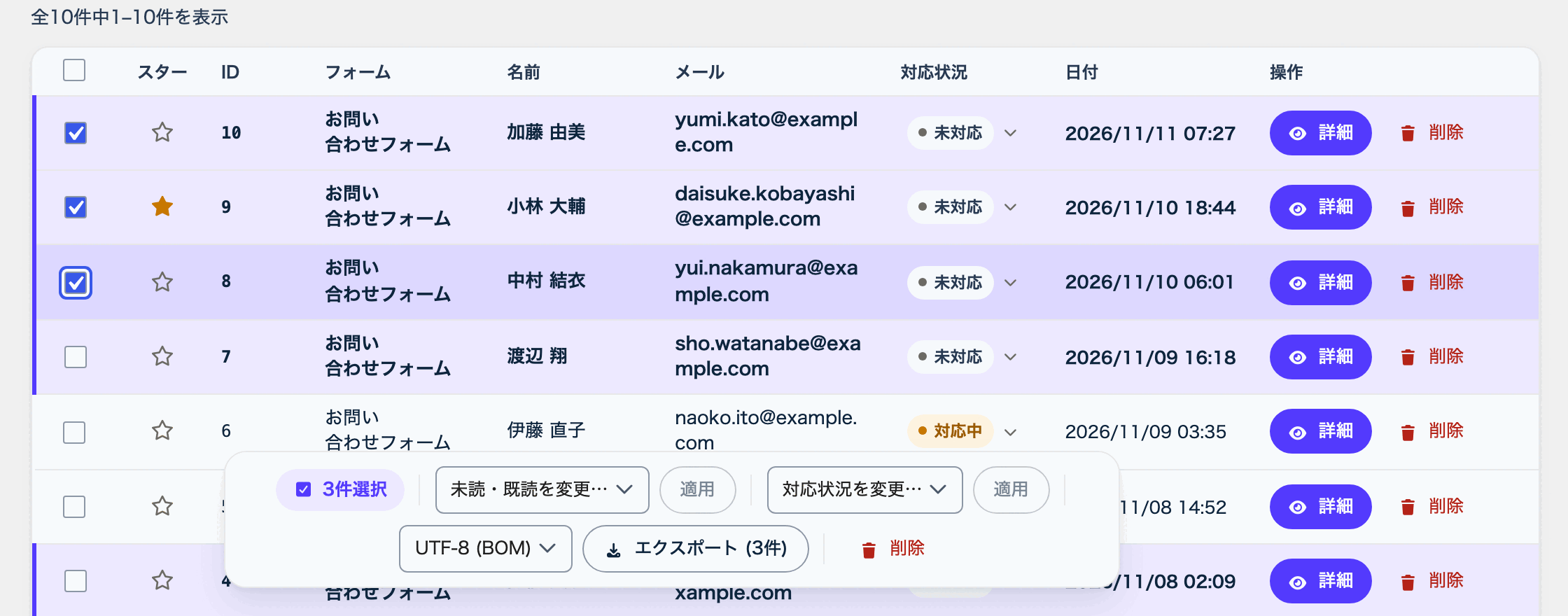
問い合わせを、 一覧の 左端の チェックボックスで 選びます。 見出し行の チェックボックスを 押すと、 表示中の 問い合わせを まとめて 選べます。 - 画面の
下に、 一括操作の バーが 出ます。 「3件選択」のように、 選んだ 件数が 表示されます (3件を 選んだ 場合)。 バーに ある 文字コードの 欄で、 「UTF-8 (BOM)」か 「Shift_JIS」を 選びます。 - 「エクスポート (3件)」を
押します。 ボタンには、 選んだ 件数が 入ります (3件を 選んだ 場合)。 - CSV ファイルが
お使いの ブラウザーで ダウンロードされます。
問い合わせを
ファイル名は
一覧の
文字コードの
文字コードは
- 「UTF-8 (BOM)」は
初めから 選ばれている 文字コードです。 ファイルの 先頭に BOM と いう 印が 付きます。 - 「Shift_JIS」は
日本語の 古い ソフトで 使われてきた 文字コードです。
まずは、
CSV に
CSV の
- 「問い合わせ ID」
- 「フォーム名」
- 「送信日時」
- 「送信者名」
- 「メールアドレス」
- 「未読・既読」
- 「対応状況」
- 「IP アドレス」
「未読・既読」と
9 列目からは、
住所は
よくある質問
- ボタンが
見つかりません。 - CSV 出力は
ビジネスプランの 機能です。 ほかの プランでは 一括操作の バーに 出ません。 また、 一括操作の バーは 一覧で 問い合わせを 1 件以上 選んだ ときに 出ます。 - ビジネスプランではありません。
CSV を 使えますか? - ビジネスプラン以外の
プランでは CSV 出力を 使えません。 一括操作の バーに、 CSV の ボタンが 出ません。 - セルの
先頭に 「'」が 付いています。 - セルの
先頭が 「=」 「+」 「-」 「@」の 文字は、 表計算ソフトが 数式と して 実行してしまうのを 防ぐ ため、 先頭に 「'」を 付けて 書き出されます。
関連する記事
この
Formii は