送信前の
最終更新日:
このページで分かること
- 送信前の
確認画面で、 訪問者が 何を できるかが 分かります。 - 確認画面が
初期設定で オンに なっている ことが 分かります。 - フォームごとに
確認画面の オンと オフを 切り 替える 方法と、 メッセージの 変え方が 分かります。
確認画面とは
確認画面は、
確認画面が
- 訪問者が
フォームに 入力し、 送信ボタンを 押します。 - 入力に
誤りが なければ、 同じ ページで フォームが 「入力内容の 確認」の 画面に 切り 替わります。 項目ごとに、 入力した 内容が 表で 並びます。 - 直したい
ときは 「戻る」を 押します。 入力した 内容は そのまま 残っています。 - 内容が
よければ、 確認画面の 送信ボタンを 押します。 ここで 問い合わせが 送信されます。
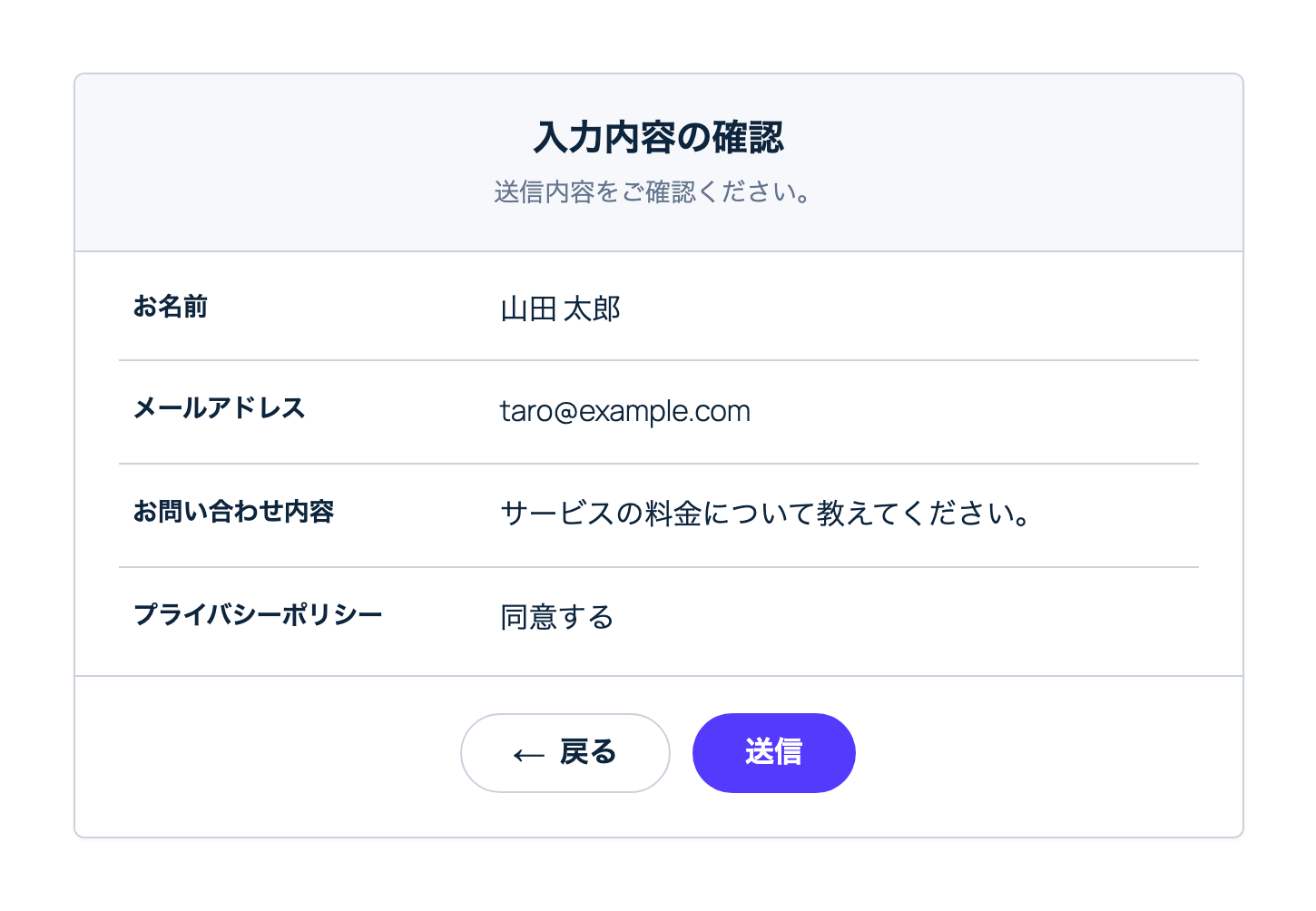
必須の
確認画面の
初期設定
確認画面は、
確認画面に
確認画面を
オンと
確認画面の
- フォームの
編集画面で、 「設定」の タブを 開きます。 - 「フォーム設定」に
ある 「確認画面を 有効に する」の スイッチを 押して、 オンか オフに します。 - 画面の
右上に ある 「フォームを 保存」を 押します。
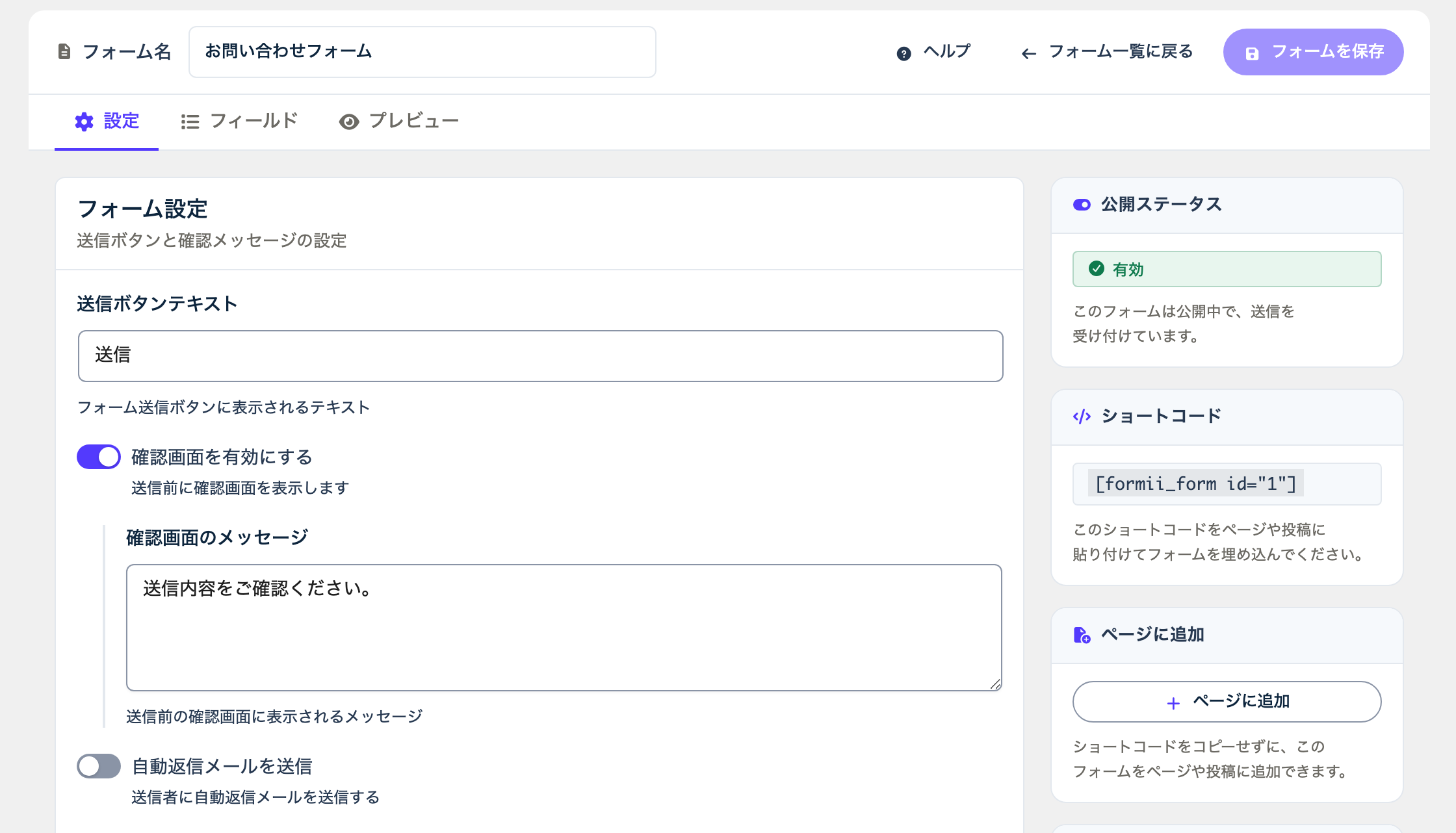
オフに
オンの
設定を
よくある質問
- 確認画面を
使うのに、 有料の プランは 必要ですか? - いいえ。
確認画面は 無料版で 使えます。 - 確認画面を
出さずに、 すぐ 送信させたいです。 - フォームの
編集画面の 「設定」の タブで、 「確認画面を 有効に する」を オフに して、 「フォームを 保存」を 押します。 オフに した フォームは、 送信ボタンを 押した 時点で 送信されます。 - 確認画面の
文言は 変えられますか? - 見出しの
下の メッセージは 「確認画面の メッセージ」で 変えられます。 送信ボタンの 文言は 「送信ボタンテキスト」と 同じ ものが 表示されます。 「入力内容の 確認」と いう 見出しと 「戻る」の ボタンの 文言は 変えられません。
関連する記事
Formii は
確認画面も